


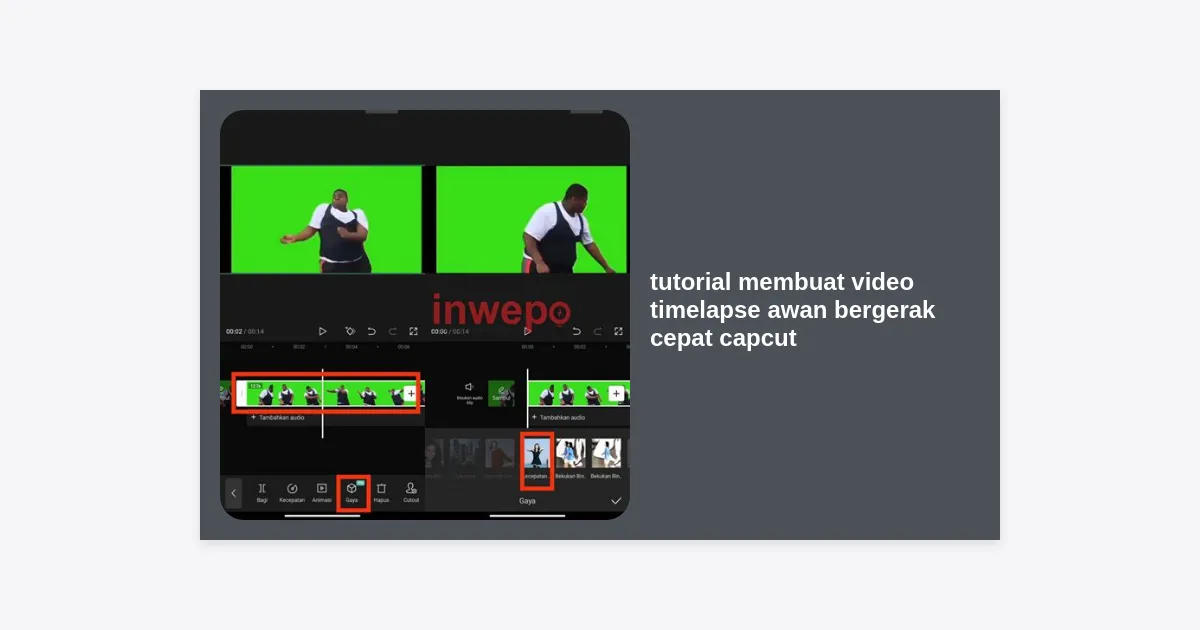
Pernahkah Anda melihat video pemandangan di mana gumpalan awan bergerak melintasi langit dengan sangat cepat dan memberikan kesan dramatis? Efek ini dikenal sebagai timelapse, sebuah teknik fotografi yang menangkap frekuensi gambar lebih rendah dari yang digunakan untuk melihat urutan tersebut. Dalam artikel ini, kita akan membahas secara mendalam tutorial membuat video timelapse awan bergerak cepat CapCut agar konten media sosial Anda terlihat lebih profesional dan memukau.
Banyak kreator konten pemula merasa bingung bagaimana cara merubah rekaman video biasa yang berdurasi panjang menjadi potongan video pendek yang dinamis. Padahal, dengan bantuan aplikasi CapCut yang sangat populer, siapa pun bisa menciptakan karya sinematik hanya dalam hitungan menit. Mari kita bedah langkah demi langkah mengenai teknik ini, mulai dari persiapan pengambilan gambar hingga proses editing lanjutan.
Poin Utama Tutorial Ini:
Mengapa Memilih Teknik Timelapse untuk Video Awan?
Sebelum masuk ke teknis tutorial membuat video timelapse awan bergerak cepat CapCut, kita harus memahami mengapa teknik ini begitu disukai. Awan memiliki pergerakan alami yang lambat. Dengan mempercepat durasinya, kita bisa memperlihatkan dinamika cuaca yang biasanya tidak tertangkap oleh mata manusia secara real-time. Hal ini menciptakan rasa kagum dan sangat efektif digunakan sebagai cuplikan pembuka (B-roll) dalam sebuah vlog atau konten TikTok.
“Sebuah video timelapse yang baik dimulai dari pengambilan gambar yang stabil. Tanpa stabilitas, gerakan awan yang cepat justru akan membuat penonton pusing akibat guncangan kamera.”
Langkah 1: Persiapan Konten Sebelum Editing
Meskipun fokus kita adalah pada editing di CapCut, kualitas materi video asli sangat menentukan hasil akhir. Jika Anda ingin mengikuti tutorial membuat video timelapse awan bergerak cepat CapCut ini dengan hasil maksimal, pastikan Anda memperhatikan hal berikut saat syuting:
- Gunakan Tripod: Ini wajib. Gerakan awan harus menjadi satu-satunya elemen yang bergerak, sementara elemen latar depan (seperti gedung atau pohon) harus tetap diam.
- Durasi Syuting: Untuk mendapatkan video timelapse 10 detik, setidaknya Anda butuh merekam selama 5 hingga 10 menit tergantung kecepatan angin.
- Kunci Fokus & Eksposur: Pastikan cahaya tidak berubah-ubah (flickering) dengan mengunci nilai ISO dan Focus di kamera ponsel Anda.
Langkah 2: Memulai Tutorial Membuat Video Timelapse Awan Bergerak Cepat CapCut
Sekarang, asumsikan Anda sudah memiliki rekaman video awan. Mari kita buka aplikasi CapCut dan mulai proses transformasinya.
Langkah-langkah Mengimpor Video:
- Buka aplikasi CapCut di smartphone Anda (Android atau iOS).
- Klik tombol “Proyek Baru”.
- Pilih rekaman video awan yang ingin Anda edit.
- Klik “Tambah” untuk masuk ke timeline editing.
Langkah 3: Mengatur Kecepatan Menjadi Timelapse
Inilah inti dari tutorial membuat video timelapse awan bergerak cepat CapCut. Ada dua metode utama yang bisa Anda gunakan: Normal dan Kurva.
Metode 1: Kecepatan Normal (Linear)
Metode ini cocok jika Anda ingin seluruh video bergerak dengan kecepatan konstan yang sama dari awal hingga akhir.
- Ketuk klip video di timeline.
- Pilih menu “Kecepatan” di bagian bawah layar.
- Klik “Normal”.
- Geser slider ke arah kanan (misalnya 10x, 20x, atau bahkan 100x). Semakin tinggi angkanya, semakin cepat awan bergerak.
- Pastikan opsi “Nada” dimatikan jika Anda ingin menghilangkan suara asli yang menjadi aneh akibat percepatan.
Metode 2: Menggunakan Kecepatan Kurva (Ramping)
Jika Anda ingin efek yang lebih artistik, di mana awan mulai bergerak lambat lalu tiba-tiba melesat cepat, gunakan fitur Kurva.
- Pilih menu “Kecepatan” > “Kurva”.
- Pilih opsi “Custom” untuk mengatur titik kecepatan secara manual.
- Naikkan titik-titik di tengah kurva untuk mempercepat bagian tengah video, dan turunkan di bagian akhir untuk transisi yang lebih halus.
Langkah 4: Meningkatkan Kualitas Visual (Color Grading)
Tutorial membuat video timelapse awan bergerak cepat CapCut tidak akan lengkap tanpa sentuhan warna. Seringkali, langit di rekaman asli terlihat pucat atau pudar.
Tips Mengedit Warna Langit:
- Klik klip dan cari menu “Sesuaikan”.
- Kecerahan: Turunkan sedikit jika langit terlalu terang.
- Kontras: Tingkatkan untuk membuat gumpalan awan lebih menonjol.
- Saturasi: Naikkan tipis-tipis agar warna biru langit lebih “keluar”.
- HSL (Wajib): Pilih warna Biru, tingkatkan Saturasi dan turunkan Luminans (L) untuk mendapatkan efek langit biru pekat yang dramatis.
Langkah 5: Menambahkan Audio Atmosfer
Meskipun video timelapse biasanya tidak memiliki suara asli, menambahkan musik latar atau efek suara (Ambience) akan meningkatkan kualitas narasi video Anda.
Coba gunakan musik bergenre Ambient atau Cinematic Lo-fi. Di CapCut, Anda bisa mencarinya di menu “Audio” > “Suara”. Jangan lupa untuk menambahkan efek suara angin yang samar untuk memberikan kesan realistis.
Tips Pro untuk Hasil Maksimal
Untuk memastikan tutorial membuat video timelapse awan bergerak cepat CapCut ini memberikan hasil seperti editor profesional, perhatikan tabel perbandingan setting berikut:
| Fitur | Setting Standar | Setting Pro (Timelapse) |
|---|---|---|
| Kecepatan | 1.0x (Normal) | 10x – 50x |
| Stabilisasi | Tidak ada | Aktifkan “Stabilkan” di CapCut |
| Motion Blur | Mati | Aktifkan (Tipis) untuk kesan smooth |
| Resolusi | 1080p | 4K (Jika sumber mendukung) |
Mengatasi Masalah Video yang Patah-patah
Seringkali setelah dipercepat, video terasa patah-patah. Dalam tutorial membuat video timelapse awan bergerak cepat CapCut ini, solusi terbaik adalah menggunakan fitur “Motion Blur” atau “Buram Gerakan” yang ada di menu CapCut. Ini akan menambahkan sedikit blur antar frame sehingga pergerakan awan terlihat sangat halus (buttery smooth).
Langkah Akhir: Pengaturan Ekspor
Setelah Anda puas dengan hasil edit awan bergerak tersebut, saatnya membagikannya ke dunia.
- Klik ikon tanda panah ke atas di pojok kanan atas.
- Pilih resolusi 1080p atau 4K (disarankan 4K untuk kualitas terbaik).
- Pilih Laju Bingkai (Frame Rate) sebesar 30fps atau 60fps untuk kelancaran visual.
- Tekan “Ekspor” dan tunggu hingga selesai.
Ingatlah untuk tidak menutup aplikasi CapCut atau mengunci layar ponsel saat proses ekspor sedang berlangsung agar tidak terjadi error pada file video Anda.
Kesimpulan Klip Timelapse Awan
Memahami tutorial membuat video timelapse awan bergerak cepat CapCut bukan hanya soal menggeser slider kecepatan, melainkan juga tentang estetika warna, kestabilan gambar, dan harmoni suara. Dengan mengikuti panduan ini, video pemandangan Anda yang tadinya membosankan akan berubah menjadi konten yang magnetis dan layak mendapatkan banyak likes serta shares.
Ringkasan Langkah kunci:
- Siapkan rekaman stabil (pake tripod).
- Import ke CapCut dan gunakan menu Kecepatan (Speed).
- Atur kurva jika ingin efek dramatis.
- Gunakan HSL untuk mempercantik warna biru langit.
- Ekspor dalam resolusi tertinggi.
Selamat mencoba dan teruslah bereksperimen dengan berbagai sudut pandang (angle) pengambilan gambar awan untuk hasil yang lebih unik!


