
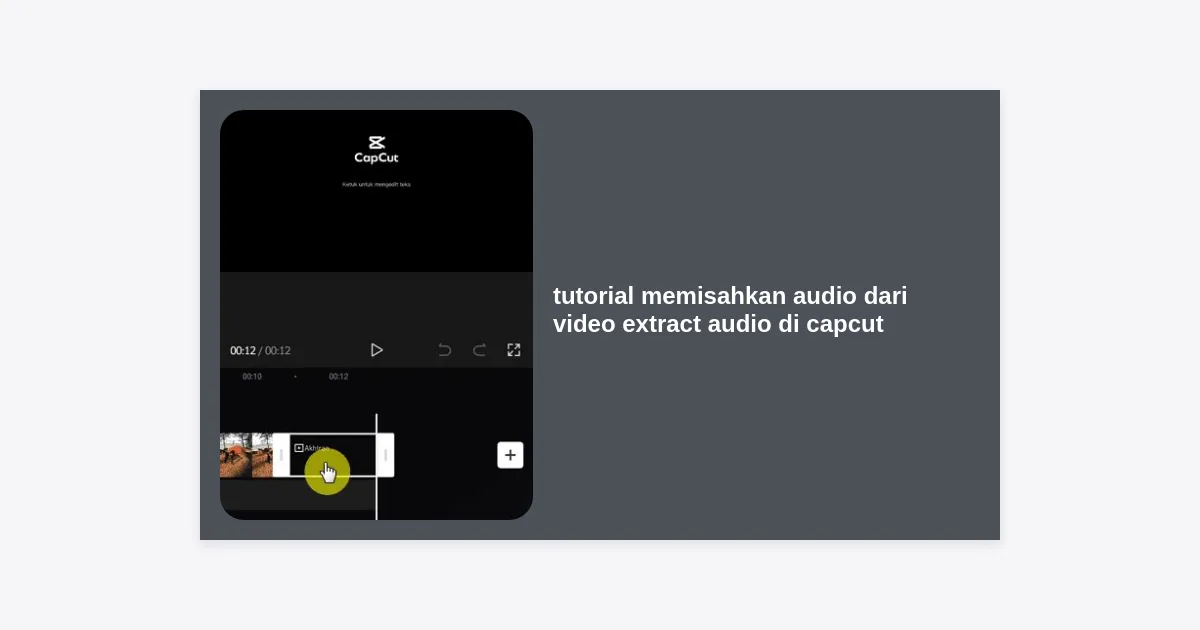
Pernahkah Anda menonton sebuah video di media sosial dan merasa jatuh cinta pada latar belakang musiknya, namun tidak tahu judul lagunya? Atau mungkin Anda seorang kreator konten yang ingin mengambil suara narasi dari video lama untuk digunakan kembali dalam proyek baru? Jika iya, maka Anda berada di tempat yang tepat. Dalam artikel ini, kita akan membahas secara mendalam tentang tutorial memisahkan audio dari video extract audio di CapCut.
CapCut telah menjadi aplikasi penyuntingan video favorit bagi jutaan pengguna di seluruh dunia, terutama bagi mereka yang aktif di TikTok, Instagram Reels, dan YouTube Shorts. Salah satu fitur yang paling powerful namun sering kali disepelekan adalah kemampuannya untuk memisahkan atau mengekstrak audio. Dengan memahami tutorial memisahkan audio dari video extract audio di CapCut, Anda dapat meningkatkan kualitas konten Anda ke level yang lebih profesional tanpa memerlukan perangkat lunak desktop yang rumit.
Daftar Isi
- Mengapa Anda Perlu Mengekstrak Audio di CapCut?
- Persiapan Sebelum Melakukan Ekstrak Audio
- Metode 1: Menggunakan Fitur Utama “Extract Audio”
- Metode 2: Memisahkan Audio dari Video yang Sedang Diedit
- Metode 3: Mengambil Audio dari Galeri Video ke Proyek Baru
- Tips Mengedit Audio Hasil Ekstrak agar Berkualitas Tinggi
- Memanfaatkan Fitur AI CapCut untuk Pembersihan Suara
- Permasalahan Umum dan Cara Mengatasinya
- Kesimpulan dan Langkah Selanjutnya
Mengapa Anda Perlu Mengekstrak Audio di CapCut?
Memisahkan audio dari video bukan sekadar tren, melainkan kebutuhan teknis dalam dunia editing. Ada beberapa alasan utama mengapa tutorial memisahkan audio dari video extract audio di CapCut sangat dicari oleh para editor:
- Pengambilan Sound Effect: Seringkali sound effect unik ditemukan di video kompilasi. Dengan mengekstraknya, Anda bisa membangun perpustakaan suara pribadi.
- Dubbing dan Voiceover: Jika Anda ingin mengganti suara asli video dengan suara Anda sendiri namun tetap ingin mempertahankan atmosfer latar belakang tertentu.
- Sinkronisasi Musik: Dengan memisahkan audio menjadi layer tersendiri, Anda bisa mengatur ketukan (beat) musik dengan lebih presisi terhadap transisi visual.
- Pembersihan Noise: Audio yang menempel pada video sulit untuk dibersihkan. Setelah dipisahkan, Anda bisa menerapkan filter pengurangan kebisingan (noise reduction) secara khusus pada track audio tersebut.
“Kualitas audio yang buruk dapat merusak visual yang paling indah sekalipun. Memisahkan audio memberi Anda kontrol penuh atas apa yang didengar oleh penonton Anda.”
Persiapan Sebelum Melakukan Ekstrak Audio
Sebelum kita masuk ke langkah demi langkah tutorial memisahkan audio dari video extract audio di CapCut, pastikan Anda telah menyiapkan hal-hal berikut untuk memastikan proses berjalan lancar:
- Update Aplikasi CapCut: Pastikan Anda menggunakan versi terbaru dari Google Play Store atau App Store. Fitur ekstraksi audio sering mendapatkan pembaruan algoritma untuk hasil yang lebih jernih.
- Ruang Penyimpanan: Mengekstrak audio akan membuat file cache baru. Pastikan smartphone Anda memiliki ruang yang cukup.
- Format Video yang Didukung: Meskipun CapCut mendukung hampir semua format, video dengan format MP4 atau MOV biasanya menghasilkan ekstraksi paling stabil.
- Izin Hak Cipta: Selalu ingat untuk menghormati hak cipta pemilik suara asli jika Anda berencana mengunggah konten tersebut ke platform publik.
Metode 1: Menggunakan Fitur Utama “Extract Audio”
Ini adalah cara paling umum dan efisien yang digunakan oleh para profesional. Tutorial memisahkan audio dari video extract audio di CapCut ini sangat berguna jika Anda sudah memiliki klip video di timeline dan ingin segera memisahkan suaranya.
Langkah-langkahnya adalah sebagai berikut:
- Buka aplikasi CapCut dan pilih “New Project”.
- Masukkan video yang ingin Anda ambil audionya ke dalam timeline.
- Klik pada klip video tersebut di timeline hingga muncul bingkai putih di sekelilingnya.
- Lihat menu di bagian bawah layar, geser ke arah kanan hingga Anda menemukan ikon berjudul “Extract Audio” atau “Ekstrak Audio”.
- Ketuk ikon tersebut. Secara otomatis, CapCut akan memproses data dan dalam hitungan detik, sebuah track audio baru berwarna biru akan muncul tepat di bawah track video Anda.
Sekarang, audio dan video tersebut sudah berdiri sendiri. Anda bisa menghapus videonya dan menyisakan audionya, atau melakukan penyuntingan terpisah pada masing-masing layer.
Metode 2: Memisahkan Audio dari Video yang Sedang Diedit
Metode kedua ini sebenarnya hampir sama dengan metode pertama, namun berfokus pada fitur “Separate Audio”. Perbedaannya terletak pada konteks penggunaannya di mana Anda mungkin ingin memisahkan audio dari klip yang sangat pendek di tengah-tengah proyek besar.
Tips Pro: Gunakan fitur ini jika Anda ingin melakukan slow motion pada video tanpa merusak pitch (nada) dari suara aslinya. Jika audio dipisahkan, Anda bisa memperlambat video tanpa membuat suara orang di dalamnya menjadi sangat berat atau lambat.
Metode 3: Mengambil Audio dari Galeri Video ke Proyek Baru
Terkadang, Anda sedang mengerjakan sebuah proyek video baru dan tiba-tiba teringat ada musik bagus di video lain yang tersimpan di galeri HP Anda. Anda tidak perlu memasukkan video tersebut ke timeline lalu menghapusnya. Berikut adalah tutorial memisahkan audio dari video extract audio di CapCut langsung dari menu audio:
- Di dalam proyek yang sedang Anda kerjakan, klik menu “Audio” di bagian bawah.
- Pilih opsi “Sounds”.
- Klik ikon folder yang bertuliskan “Extracted”.
- Klik tombol “Import sound from video”.
- Pilih video dari galeri Anda yang mengandung audio yang Anda inginkan.
- Klik “Import sound only”.
Audio tersebut sekarang akan masuk ke daftar koleksi suara Anda di dalam proyek tersebut. Anda tinggal menekan tombol plus (+) untuk memasukkannya ke timeline. Cara ini jauh lebih bersih dan menjaga timeline Anda tetap rapi.
Tips Mengedit Audio Hasil Ekstrak agar Berkualitas Tinggi
Setelah Anda berhasil mengikuti tutorial memisahkan audio dari video extract audio di CapCut, langkah selanjutnya adalah memoles audio tersebut. Audio hasil ekstrak terkadang memiliki volume yang tidak konsisten atau noise yang mengganggu.
Mengatur Volume dan Fade
Ketuk pada layer audio di timeline. Gunakan fitur “Volume” untuk menaikkan suara jika dirasa terlalu kecil. Jangan lupa untuk memberikan “Fade In” dan “Fade Out” sekitar 0.5 hingga 1 detik agar transisi suara tidak terdengar patah atau mengejutkan telinga pendengar.
Menggunakan Voice Effects
CapCut menyediakan berbagai macam Voice Effects yang bisa mengubah karakter suara. Mulai dari efek “Deep”, “High”, hingga efek robot atau dubbing lucu. Ini sangat berguna jika Anda ingin merahasiakan identitas suara asli atau sekadar untuk tujuan komedi.
Memanfaatkan Fitur AI CapCut untuk Pembersihan Suara
Dalam pembaruan terbaru, CapCut menyertakan fitur canggih berbasis AI untuk pengolahan suara. Setelah mengekstrak audio, pastikan Anda mencoba fitur berikut:
- Reduce Noise: Fitur ini sangat ajaib untuk menghilangkan suara desis (hiss) atau suara angin di latar belakang. Sangat direkomendasikan untuk video yang direkam di luar ruangan.
- Isolate Voice: (Tersedia di beberapa versi/region) Fitur ini mampu memisahkan antara suara vokal manusia dengan musik latar secara cerdas.
Permasalahan Umum dan Cara Mengatasinya
| Masalah | Solusi |
|---|---|
| Menu “Extract Audio” tidak muncul | Pastikan klip video sudah terpilih di timeline. Jika sudah tapi tetap tidak ada, coba update aplikasi CapCut Anda ke versi terbaru. |
| Audio yang dihasilkan pecah/distorsi | Periksa volume video asli. Jika video asli sudah pecah, mengekstraknya tidak akan memperbaiki kualitas. Turunkan volume sedikit di CapCut. |
| Sudah diekstrak tapi suara tidak keluar | Cek apakah mode “Mute” pada track audio aktif. Cek juga volume media pada smartphone Anda. |
Kesimpulan dan Langkah Selanjutnya
Menguasai tutorial memisahkan audio dari video extract audio di CapCut adalah keterampilan dasar yang wajib dimiliki oleh setiap mobile video editor. Dengan fitur ini, kreativitas Anda tidak lagi terbatas pada apa yang ada di dalam satu file klip. Anda bisa mencampur, mencocokkan, dan memodifikasi suara untuk menciptakan pengalaman audio-visual yang memukau.
Langkah selanjutnya, cobalah untuk mempraktikkan tutorial ini pada setidaknya tiga video berbeda dengan karakteristik suara yang beragam. Eksplorasi fitur-fitur tambahan seperti match cut atau beat Detection untuk membuat video Anda semakin sinkron dengan audio yang telah Anda ekstrak.
Ringkasan Poin Penting:
- Gunakan fitur Extract Audio untuk memisahkan suara langsung dari timeline.
- Gunakan menu Sounds > Extracted untuk mengambil audio dari video galeri tanpa memasukkan videonya ke proyek.
- Manfaatkan fitur Reduce Noise untuk meningkatkan kejernihan suara pasca-ekstraksi.
- Gunakan Fade In/Out agar hasil editan terdengar profesional.
Semoga tutorial memisahkan audio dari video extract audio di CapCut ini bermanfaat bagi perjalanan kreatif Anda. Selamat berkarya dan hasilkan konten yang luar biasa!


