
Daftar Isi
- Mengapa Bayangan Penting untuk Stiker Overlay?
- Persiapan Sebelum Mengedit di CapCut
- Tutorial Menambahkan Bayangan pada Stiker Overlay CapCut (Metode Efek)
- Cara Manual Membuat Bayangan Kustom (Teknik Duplikasi)
- Memahami Parameter Bayangan: Opacity, Blur, dan Angle
- Tips Pro: Membuat Stiker Terlihat 3D dan Nyata
- Troubleshooting: Mengapa Bayangan Tidak Muncul?
- Kesimpulan dan Langkah Selanjutnya
Mengapa Bayangan Penting untuk Stiker Overlay?
Dalam dunia editing video mobile, CapCut telah menjadi aplikasi desain grafis dan video paling populer. Namun, banyak pemula yang sering melewatkan detail kecil namun krusial, yaitu bayangan (shadow). Tutorial menambahkan bayangan pada stiker overlay CapCut ini hadir untuk membantu Anda meningkatkan kualitas visual konten Anda ke level profesional.
Pernahkah Anda melihat stiker yang tampak “menempel” secara tidak alami di atas video? Itu terjadi karena kurangnya dimensi. Tanpa bayangan, mata manusia mempersepsikan objek tersebut sebagai elemen 2D yang datar. Dengan menambahkan bayangan, Anda memberikan ilusi kedalaman (depth), membuat stiker seolah-olah mengambang atau menempel secara fisik pada latar belakang video Anda. Hal ini sangat penting bagi kreator konten yang ingin membangun branding yang kuat dan estetika yang bersih.
Jika sebuah gambar bernilai seribu kata, maka bayangan yang tepat memberikan konteks, berat, dan realisme pada setiap kata tersebut dalam bentuk visual.
Persiapan Sebelum Mengedit di CapCut
Sebelum kita masuk ke langkah teknis dalam tutorial menambahkan bayangan pada stiker overlay CapCut, pastikan Anda telah menyiapkan beberapa hal berikut agar proses editing berjalan lancar:
- Versi Aplikasi Terupdate: Pastikan Anda menggunakan versi terbaru CapCut dari Google Play Store atau App Store. Fitur efek seringkali diperbarui dan dioptimalkan pada versi terbaru.
- Aset Stiker Berkualitas: Gunakan stiker dengan latar belakang transparan (format PNG atau stiker bawaan CapCut). Stiker dengan latar belakang warna solid akan membuat bayangan terlihat aneh.
- Pencahayaan Video Utama: Perhatikan arah cahaya dalam video utama Anda. Jika cahaya berasal dari kanan, maka idealnya bayangan stiker harus berada di sebelah kiri.
Tutorial Menambahkan Bayangan pada Stiker Overlay CapCut (Metode Efek)
CapCut menyediakan cara instan untuk menambahkan bayangan melalui menu gaya atau efek. Berikut adalah langkah-langkah detailnya:
1. Masukkan Video Utama
Buka aplikasi CapCut dan klik “Proyek Baru”. Pilih video atau foto yang akan menjadi latar belakang utama Anda. Pastikan durasi video sudah sesuai dengan rencana konten Anda.
2. Tambahkan Stiker atau Overlay
Klik menu “Stiker” di toolbar bagian bawah. Pilih stiker yang Anda inginkan. Jika Anda memiliki logo atau gambar sendiri, gunakan menu “Overlay” > “Tambahkan Overlay” untuk memasukkan gambar dari galeri HP Anda.
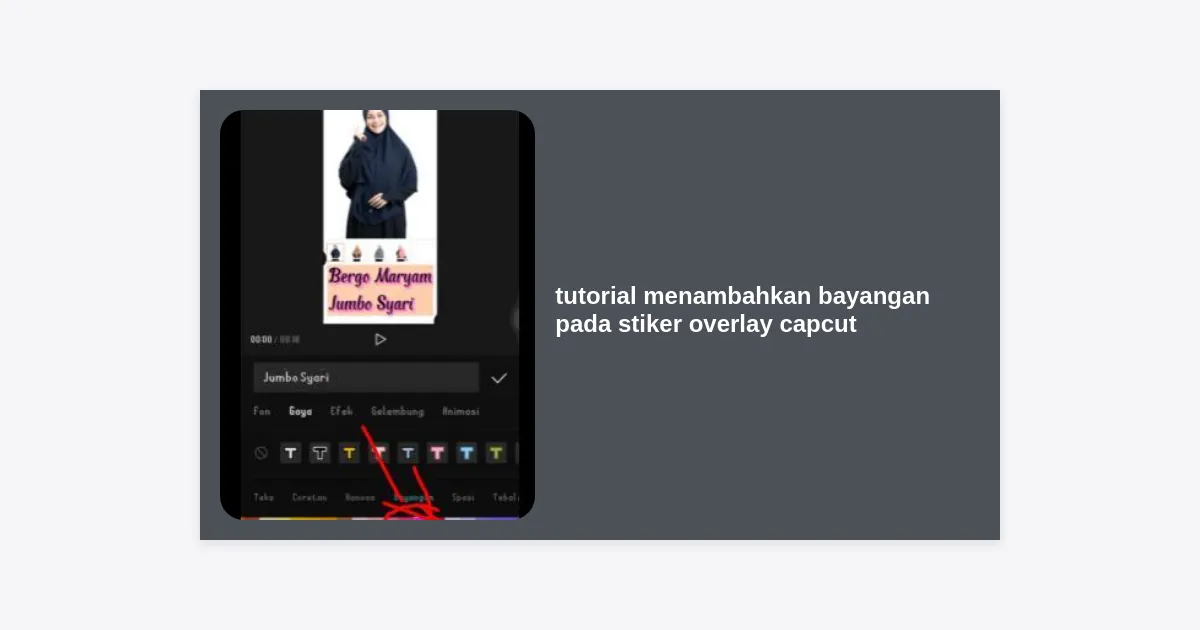
Setelah stiker terpilih di timeline, Anda akan melihat berbagai opsi di bawah. Untuk beberapa stiker tertentu atau foto yang dijadikan overlay, klik menu “Gaya” atau cari opsi “Efek” yang berkaitan dengan visual.
4. Menerapkan Efek Bayangan
Cari tab yang bertuliskan “Bayangan” atau “Shadow”. Di sini, CapCut sering kali memberikan beberapa preset. Pilih salah satu yang paling mendekati keinginan Anda. Anda akan langsung melihat perbedaan dramatis pada stiker yang tadinya datar menjadi lebih menonjol.
Cara Manual Membuat Bayangan Kustom (Teknik Duplikasi)
Terkadang, fitur bawaan tidak memberikan fleksibilitas yang cukup. Oleh karena itu, dalam tutorial menambahkan bayangan pada stiker overlay CapCut ini, kami juga mengajarkan metode manual yang sering digunakan oleh editor profesional untuk mendapatkan kontrol penuh.
- Duplikat Overlay: Pilih stiker/overlay Anda, lalu cari tombol “Salin” (Duplicate). Kini Anda memiliki dua layer stiker yang identik.
- Ubah Warna Layer Bawah: Pilih layar hasil salinan (yang posisinya di bawah atau di belakang), lalu buka menu “Sesuaikan” (Adjust). Turunkan Brightness hingga -50 atau seminimal mungkin, dan naikkan Contrast. Tujuannya adalah membuat stiker tersebut menjadi hitam pekat.
- Gunakan Efek Blur: Masih pada layer bawah, cari menu “Efek Video” > “Lensa” > “Kabur” (Blur). Terapkan efek ini hanya pada layer hitam tadi. Ini akan menciptakan pinggiran bayangan yang halus.
- Geser Posisi: Gunakan jari Anda untuk menggeser sedikit layer hitam tersebut ke arah bawah atau samping. Selamat! Anda baru saja menciptakan bayangan kustom yang sangat realistis.
Memahami Parameter Bayangan: Opacity, Blur, dan Angle
Untuk menguasai tutorial menambahkan bayangan pada stiker overlay CapCut, Anda harus memahami tiga elemen kunci yang menentukan kualitas bayangan:
| Parameter | Fungsi | Saran Pengaturan |
|---|---|---|
| Opacity (Transparansi) | Menentukan seberapa pekat atau tipis bayangan. | Gunakan 40-70% untuk tampilan natural. Jangan terlalu hitam pekat. |
| Blur (Kekaburan) | Menentukan kelembutan tepi bayangan. | Tingkatkan blur untuk bayangan yang jauh dari objek, kurangi untuk yang dekat. |
| Angle (Sudut) | Menentukan arah jatuhnya bayangan. | Sesuaikan dengan arah sumber cahaya di video utama Anda. |
| Distance (Jarak) | Menentukan seberapa jauh objek mengambang. | Jarak kecil = dekat dengan tanah/background. Jarak besar = efek mengambang tinggi. |
Tips Pro: Membuat Stiker Terlihat 3D dan Nyata
Setelah Anda memahami dasar-dasar dalam tutorial menambahkan bayangan pada stiker overlay CapCut, saatnya menerapkan teknik tingkat lanjut agar video Anda viral di TikTok atau Reels:
1. Konsistensi Cahaya: Jika Anda menggunakan beberapa stiker dalam satu frame, pastikan semua bayangannya mengarah ke sudut yang sama. Ketidakkonsistenan arah bayangan akan merusak estetika dan membuat penonton merasa ada yang aneh secara visual.
2. Warna Bayangan Tidak Selalu Hitam: Secara teknis, bayangan di dunia nyata seringkali mengandung sedikit warna dari objeknya atau lingkungan sekitarnya. Coba gunakan warna biru tua atau cokelat tua jika latar belakang Anda memiliki tone tersebut untuk hasil yang lebih estetik.
3. Gunakan Keyframe: Jika stiker Anda bergerak (animasi), pastikan bayangannya ikut bergerak. Dengan fitur Keyframe di CapCut, Anda bisa mengatur koordinat bayangan agar tetap sinkron dengan gerakan stiker utama. Ini adalah detail kecil yang membedakan editor amatir dengan profesional.
Troubleshooting: Mengapa Bayangan Tidak Muncul?
Banyak pengguna mengikuti tutorial menambahkan bayangan pada stiker overlay CapCut namun mengalami kendala. Berikut adalah beberapa solusi cepat:
- Format Gambar Salah: Jika gambar Anda JPG dengan latar putih, bayangan akan muncul di luar kotak putih tersebut, bukan di sekitar objek. Gunakan penghapus latar belakang (Remove Background) di CapCut terlebih dahulu.
- Layer Tertutup: Pastikan layer bayangan (jika menggunakan metode manual) berada tepat di bawah layer stiker utama, bukan terkubur di bawah video latar belakang.
- Bug Aplikasi: Terkadang preview CapCut tidak menampilkan efek secara real-time karena beban RAM. Coba ekspor video pendek untuk melihat hasilnya secara nyata.
Kesimpulan dan Langkah Selanjutnya
Menambahkan dimensi pada video Anda tidak harus rumit. Melalui tutorial menambahkan bayangan pada stiker overlay CapCut ini, Anda kini memiliki dua metode: cara cepat dengan fitur bawaan dan cara profesional dengan teknik duplikasi manual. Keduanya akan memberikan hasil yang jauh lebih baik daripada sekadar menempelkan stiker tanpa pengolahan lebih lanjut.
Ingatlah bahwa kunci dari editing yang bagus adalah moderasi. Jangan memberikan bayangan yang terlalu tebal atau terlalu gelap sehingga mendominasi fokus utama penonton. Gunakan bayangan untuk mendukung cerita dan visual Anda, bukan mengganggunya.
Sekarang, saatnya Anda mempraktikkannya! Buka aplikasi CapCut, ambil salah satu video lama Anda, dan coba tambahkan overlay dengan bayangan yang sempurna. Jangan lupa untuk terus mengeksplorasi fitur-fitur lain seperti kurva kecepatan dan color grading untuk melengkapi kemampuan editing Anda.


