
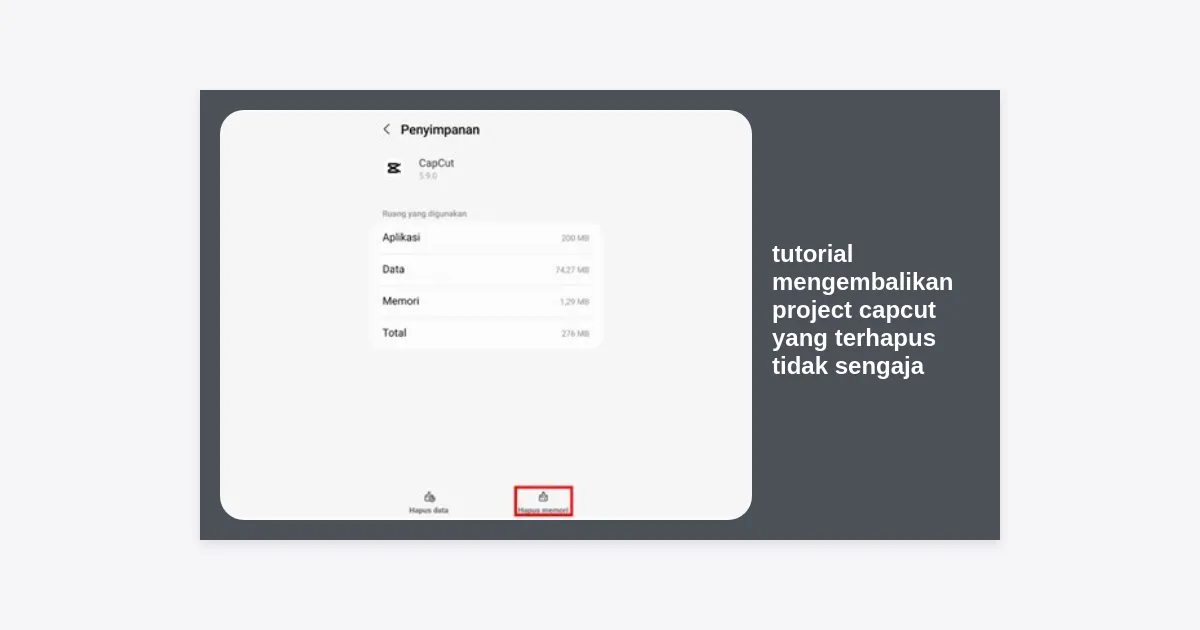
Kehilangan hasil kerja keras setelah berjam-jam mengedit video adalah mimpi buruk bagi setiap kreator konten. Apakah Anda baru saja mengalami kejadian di mana project video yang hampir selesai tiba-tiba hilang dari daftar? Jangan panik dahulu. Dalam artikel ini, kita akan membahas secara mendalam tentang tutorial mengembalikan project CapCut yang terhapus tidak sengaja agar Anda tidak perlu memulai semuanya dari nol.
CapCut adalah aplikasi editor video paling populer saat ini, baik di kalangan pengguna smartphone (Android/iOS) maupun PC. Meskipun aplikasinya sangat user-friendly, kesalahan teknis atau human error seperti salah tekan tombol hapus bisa saja terjadi. Untungnya, pengembang ByteDance telah menyediakan beberapa fitur keamanan dan pemulihan yang mungkin belum banyak diketahui oleh penggunanya.
Daftar Isi
- Mengapa Project CapCut Bisa Terhapus Sendiri?
- Metode 1: Menggunakan Fitur CapCut Cloud Space
- Metode 2: Cek Fitur Sampah (Trash) di CapCut
- Metode 3: Memulihkan Lewat File Manager (Android)
- Metode 4: Menggunakan Sinkronisasi iCloud (iPhone/iOS)
- Metode 5: Solusi untuk CapCut Desktop (PC/Laptop)
- Metode 6: Menggunakan Software Data Recovery Pihak Ketiga
- Tips Mencegah Project CapCut Hilang di Masa Depan
- Pertanyaan yang Sering Diajukan (FAQ)
- Kesimpulan
Mengapa Project CapCut Bisa Terhapus Sendiri?
Sebelum kita masuk ke langkah-langkah dalam tutorial mengembalikan project CapCut yang terhapus tidak sengaja, sangat penting untuk memahami penyebabnya. Hal ini bertujuan agar ke depannya Anda bisa lebih waspada dalam mengelola file project Anda.
Ada beberapa alasan umum mengapa sebuah project bisa hilang dari dashboard CapCut Anda:
- Kesalahan Pengguna: Ini adalah penyebab paling umum. Terkadang kita ingin menghapus project yang sudah tidak terpakai, namun justru salah memilih project yang masih aktif.
- Update Aplikasi yang Gagal: Saat melakukan pembaruan (update) aplikasi, seringkali terjadi corrupt data jika koneksi internet tidak stabil.
- Cache yang Terhapus Paksa: Membersihkan cache smartphone melalui aplikasi pembersih pihak ketiga kadang-kadang secara tidak sengaja menghapus file temporer yang dibutuhkan CapCut untuk memuat project.
- Melebihi Kapasitas Memori: Jika storage HP Anda penuh, sistem Android atau iOS mungkin akan menghentikan proses penyimpanan otomatis, yang menyebabkan file project hilang atau rusak.
Metode 1: Menggunakan Fitur CapCut Cloud Space
Cara paling efektif dalam tutorial mengembalikan project CapCut yang terhapus tidak sengaja adalah melalui fitur Cloud Space. Jika Anda sering login menggunakan akun TikTok atau Google, CapCut biasanya memberikan ruang penyimpanan awan gratis hingga 512MB (atau lebih jika Anda berlangganan Pro).
Langkah-langkah Memulihkan dari Cloud Space:
- Buka aplikasi CapCut di smartphone Anda.
- Pada halaman utama, cari tab bertuliskan “Cloud” atau ikon awan yang biasanya terletak di bagian atas atau bawah dashboard project.
- Masuk (Login) ke akun Anda jika belum melakukannya.
- Periksa folder “Auto-Upload” atau “Backup”. Jika fitur sinkronisasi Anda aktif, project yang Anda hapus di lokal (memori HP) mungkin masih tersimpan di server cloud.
- Klik pada project tersebut dan pilih opsi “Download” atau “Restore” untuk mengembalikannya ke daftar project utama.
Catatan Penting: Fitur ini hanya bekerja jika sebelumnya Anda telah mengaktifkan opsi “Auto Backup” di pengaturan aplikasi. Jika tidak, data project tidak akan dikirim ke server Cloud.
Metode 2: Cek Fitur Sampah (Trash) di CapCut
Tahukah Anda bahwa versi terbaru CapCut kini menyertakan fitur “Trash” atau Sampah? Sama seperti komputer, project yang Anda hapus tidak langsung hilang permanen, melainkan dipindahkan ke folder sampah selama periode tertentu (biasanya 30 hari).
Cara Mengakses Folder Sampah:
- Buka CapCut dan pastikan Anda berada di tab Edit.
- Cari ikon tiga titik atau menu pengaturan di pojok kanan atas, atau cari tombol yang menyerupai tong sampah.
- Jika Anda menemukannya, masuk ke dalamnya. Di sana Anda akan melihat daftar project yang baru saja dihapus.
- Pilih project yang ingin Anda kembalikan, lalu tekan tombol “Recover”.
Metode ini sangat krusial dalam tutorial mengembalikan project CapCut yang terhapus tidak sengaja karena ini adalah fitur built-in resmi yang paling aman digunakan tanpa risiko merusak data aplikasi.
Metode 3: Memulihkan Lewat File Manager (Android)
Bagi pengguna Android, file project CapCut sebenarnya disimpan dalam folder sistem tertentu. Meskipun folder ini seringkali tersembunyi atau sulit diakses di versi Android terbaru (Android 11 ke atas), Anda masih bisa mencoba mencarinya.
Struktur Folder CapCut:
File project biasanya berada di direktori: Internal Storage/Android/data/com.lemon.lvoverseas/files/project/ atau foder sejenis tergantung versi aplikasinya. Di dalam folder tersebut, biasanya terdapat sub-folder berisi aset video yang sudah dipotong-potong.
Meskipun Anda tidak bisa “mengembalikan” project secara utuh hanya dengan menyalin file tersebut, Anda bisa mengambil kembali file mentah yang sudah ter-edit yang tersimpan di dalam folder cache atau draft. Gunakan aplikasi pengelola file seperti ZArchiver untuk akses yang lebih leluasa.
Metode 4: Menggunakan Sinkronisasi iCloud (iPhone/iOS)
Bagi pengguna iPhone, tutorial mengembalikan project CapCut yang terhapus tidak sengaja sangat bergantung pada apakah Anda mencadangkan data aplikasi ke iCloud. Jika fitur backup otomatis iPhone aktif, Anda bisa memulihkan status aplikasi ke titik waktu sebelum project tersebut terhapus.
- Buka Settings di iPhone Anda.
- Klik nama profil Apple ID Anda dan pilih iCloud.
- Klik Manage Storage dan cek apakah CapCut masuk dalam daftar backup.
- Jika ya, Anda mungkin perlu melakukan restore perangkat dari cadangan terakhir (ini adalah langkah drastis, jadi pastikan Anda tahu risikonya).
Metode 5: Solusi untuk CapCut Desktop (PC/Laptop)
Jika Anda mengedit di PC, peluang untuk mengembalikan file jauh lebih besar. CapCut Desktop menyimpan file autosave secara rutin di disk lokal Anda.
Cara Menemukan Lokasi Autosave PC:
- Buka CapCut Desktop, masuk ke Settings (ikon gear).
- Lihat pada bagian “Project Save Location”.
- Buka folder tersebut di File Explorer Anda.
- Cari folder dengan nama numerik atau tanggal yang sesuai dengan saat Anda mengedit project tersebut.
- Jika Anda beruntung, file project dengan ekstensi
.draftatau folder backup masih ada di sana.
Jika filenya sudah dipindahkan ke Recycle Bin Windows, cukup cari folder project tersebut dan klik kanan lalu pilih Restore.
Metode 6: Menggunakan Software Data Recovery Pihak Ketiga
Jika semua metode di atas gagal, langkah terakhir dalam tutorial mengembalikan project CapCut yang terhapus tidak sengaja adalah dengan menggunakan software pemulihan data profesional. Software ini bekerja dengan memindai sektor memori yang belum tertimpa data baru.
Beberapa rekomendasi software recovery yang populer:
- Recuva (Gratis untuk PC): Sangat baik untuk mencari file di kartu SD atau penyimpanan eksternal.
- DiskDigger (Android): Dapat membantu mencari file video atau foto yang terhapus jika HP Anda sudah di-root (meskipun ada versi non-root).
- EaseUS Data Recovery: Tersedia untuk Windows dan Mac dengan tingkat keberhasilan yang tinggi.
Untuk mendownload tool pendukung pemulihan data lainnya, Anda bisa klik tombol di bawah ini:
Tips Mencegah Project CapCut Hilang di Masa Depan
Mencegah tentu lebih baik daripada mengobati. Agar Anda tidak perlu lagi mencari tutorial mengembalikan project CapCut yang terhapus tidak sengaja, ikuti tips pakar berikut ini:
1. Manfaatkan CapCut Cloud Secara Berkala
Jangan hanya mengandalkan memori internal ponsel. Setiap kali Anda selesai mengedit di satu sesi, klik ikon awan untuk mengunggah draft Anda ke Cloud. Ini memastikan Anda bisa mengedit di perangkat lain jika HP Anda hilang atau rusak.
2. Jangan Membersihkan Cache Secara Sembarangan
Aplikasi “Cleaner” bawaan maupun pihak ketiga seringkali terlalu agresif. Kecualikan CapCut dari daftar aplikasi yang akan dibersihkan cachenya agar file draft tetap aman.
3. Selalu Ekspor Hasil Edit Sebagai Backup
Meskipun belum 100% selesai, tidak ada salahnya mengekspor video tersebut dalam resolusi rendah. Setidaknya Anda memiliki acuan visual jika harus mendesain ulang project dari awal.
4. Pantau Ruang Penyimpanan Kosong
Pastikan smartphone Anda selalu memiliki ruang kosong minimal 2-5 GB. Jika memori terlalu penuh, aplikasi seperti CapCut sering kali gagal melakukan auto-save saat Anda sedang bekerja.
Pertanyaan yang Sering Diajukan (FAQ)
Apakah project yang terhapus setahun lalu bisa kembali?
Kemungkinan besar tidak bisa, kecuali Anda menyimpannya di Cloud Space CapCut. Memori flash di smartphone secara rutin menimpa data lama.
Kenapa project saya hilang padahal saya tidak menghapusnya?
Ini biasanya terjadi karena update aplikasi yang tidak sempurna atau data aplikasi terhapus secara otomatis oleh sistem karena memori HP yang terlalu penuh.
Apakah uninstall aplikasi CapCut akan menghapus semua project?
IYA. Menghapus aplikasi CapCut akan ikut menghapus semua project lokal. Pastikan Anda melakukan backup ke Cloud sebelum melakukan uninstall.
Kesimpulan
Mengetahui tutorial mengembalikan project CapCut yang terhapus tidak sengaja adalah pengetahuan wajib bagi kreator konten digital. Kunci utama dari pemulihan data adalah kecepatan bertindak dan adanya cadangan (backup). Mulailah membiasakan diri untuk menggunakan fitur Cloud Space yang telah disediakan oleh CapCut.
Jika semua metode teknis tidak membuahkan hasil, jadikan kejadian ini sebagai pelajaran untuk lebih teliti dalam manajemen file. Dengan mengikuti langkah-langkah di atas, kami berharap project video Anda yang berharga dapat kembali ditemukan dan diselesaikan hingga menjadi konten yang viral!


