


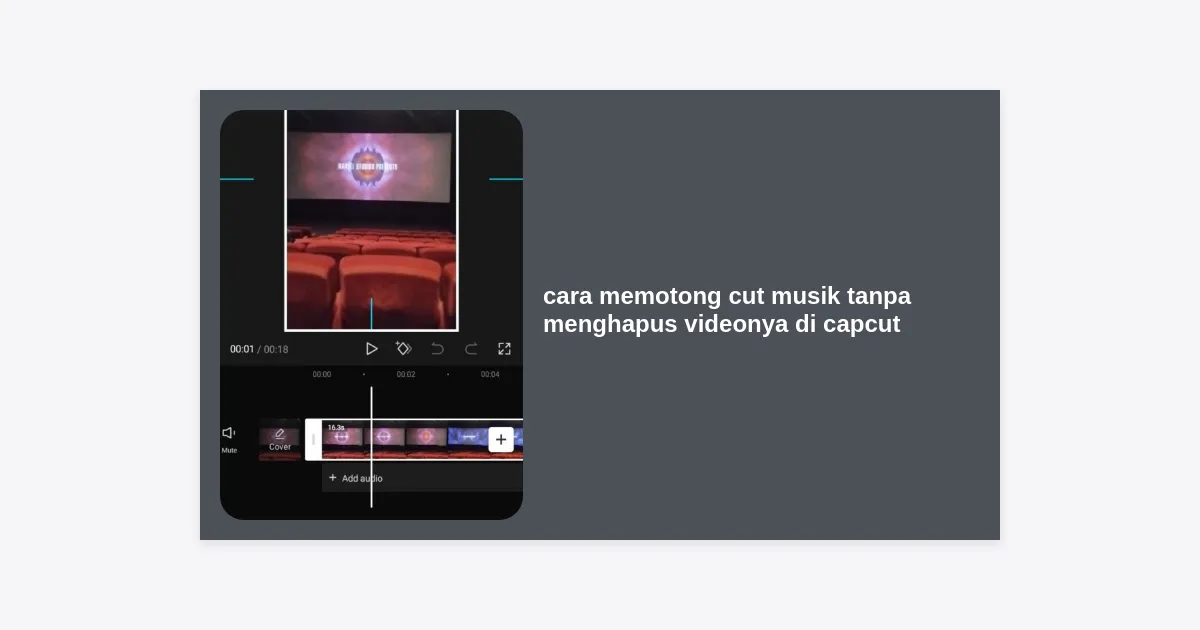
Pernahkah Anda merasa frustrasi saat sedang asyik mengedit video di CapCut, lalu tiba-tiba klip video utama Anda ikut terhapus hanya karena Anda ingin menyesuaikan durasi lagu latar? Masalah ini sangat umum dialami oleh para editor pemula. Mengetahui cara memotong cut musik tanpa menghapus videonya di capcut adalah keterampilan dasar yang sangat krusial agar proses editing Anda berjalan efisien dan hasil akhirnya terlihat profesional.
Dalam dunia pembuatan konten modern, baik itu untuk TikTok, Instagram Reels, maupun YouTube Shorts, sinkronisasi antara visual dan audio adalah kunci utama. Jika Anda tidak memahami cara memisahkan kontrol antara layer video dan layer audio, timeline Anda akan menjadi berantakan. Artikel ini akan memandu Anda secara mendalam tentang teknik-teknik mengelola audio di CapCut tanpa mengganggu integritas video utama Anda.
Memahami Struktur Timeline CapCut
Sebelum kita masuk ke tutorial teknis mengenai cara memotong cut musik tanpa menghapus videonya di capcut, sangat penting bagi kita untuk memahami bagaimana CapCut mengelola “Layer” atau lapisan. Di CapCut, video utama berada di Main Track, sementara audio, teks, dan overlay berada di track yang berbeda di bawahnya.
Kesalahan fatal yang sering dilakukan pemula adalah tidak melakukan seleksi pada track yang benar. Saat Anda menekan tombol ‘Hapus’ atau ‘Split’, CapCut akan mengeksekusi perintah tersebut pada elemen yang sedang ‘aktif’ atau dilingkari kotak putih. Jika Anda ingin memotong musik, pastikan track audiolah yang sedang Anda pilih, bukan track videonya.
“Kunci utama dalam editing video yang rapi adalah ketelitian dalam memilih layer di timeline. Pastikan Anda selalu melakukan zoom-in pada timeline untuk melihat detail potongan audio secara presisi.”
Langkah Dasar: Memotong Musik dengan Fitur Split
Ini adalah metode yang paling standar dan paling sering digunakan. Fitur Split (Bagi) memungkinkan Anda membelah klip audio menjadi beberapa bagian kecil sehingga Anda bisa menghapus bagian yang tidak diinginkan tanpa menyentuh file video di atasnya.
1. Masukkan Video dan Audio ke Project
Buka aplikasi CapCut dan mulailah proyek baru. Masukkan video yang ingin Anda edit. Setelah itu, klik ikon “Audio” di bagian bawah layar dan pilih “Music” atau “Sounds” untuk menambahkan lagu pilihan Anda. Secara otomatis, gelombang suara (waveform) akan muncul di bawah timeline video.
2. Geser Garis Putih (Playhead)
Tentukan titik di mana Anda ingin memotong musik tersebut. Geser garis vertikal putih (playhead) ke posisi yang tepat. Gunakan dua jari untuk mencubit timeline (zoom out/in) agar Anda bisa melihat gelombang suara dengan lebih jelas. Ini membantu dalam menemukan momen yang tepat, misalnya saat drop musik dimulai.
3. Seleksi Klip Audio
Penting: Ketuk atau klik pada bar audio yang berwarna biru/hijau di bawah video. Pastikan bar tersebut memiliki bingkai putih di sekelilingnya. Jika Anda salah klik, video utamalah yang akan terpilih, dan inilah penyebab video ikut terhapus saat dipotong.
4. Gunakan Fitur Split (Bagi)
Setelah audio terpilih, lihat menu di bagian bawah dan klik ikon Split atau Bagi. Sekarang, audio Anda sudah terbagi menjadi dua bagian yang terpisah. Anda bisa mengulangi langkah ini di bagian akhir musik yang ingin dibuang.
5. Hapus Bagian yang Tidak Diinginkan
Pilih potongan audio yang ingin dibuang (biasanya potongan yang tidak sinkron dengan durasi video), lalu klik ikon Hapus (Delete). Dengan cara ini, video Anda tetap utuh, dan hanya musiknya yang berkurang durasinya.
Cara Memotong Musik dari Video Lain (Extract Audio)
Terkadang, Anda menemukan musik yang bagus dari video TikTok lain dan ingin menggunakannya. Anda tidak perlu mengunduh mp3-nya secara terpisah. Anda bisa mengekstrak audionya dan tetap menerapkan cara memotong cut musik tanpa menghapus videonya di capcut pada file hasil ekstrak tersebut.
- Klik menu Audio lalu pilih Extracted.
- Pilih video yang mengandung musik yang Anda sukai dari galeri ponsel Anda.
- Klik Import sound only. Audio tersebut akan muncul sebagai layer terpisah.
- Lakukan prosedur Split dan Delete seperti yang dijelaskan sebelumnya untuk menyesuaikan panjang musik dengan video utama Anda.
Metode ini sangat efektif karena file audio yang diekstrak akan diperlakukan sebagai entitas mandiri. Anda bebas menggeser, memotong, atau mempercepat audio tersebut tanpa memberikan dampak fisik pada track video utama Anda.
Menyesuaikan Durasi Musik Tanpa Memotong
Selain menggunakan teknik Split, ada cara lain untuk memendekkan musik yang jauh lebih simpel jika Anda hanya ingin memotong bagian awal atau akhir saja. Teknik ini disebut dengan Trimming.
Caranya adalah dengan menekan lama ujung bar audio (tepian berwarna putih tebal). Kemudian, tarik atau geser tepian tersebut ke arah dalam. Jika Anda menggeser dari kanan ke kiri, Anda memotong bagian akhir musik. Jika menggeser dari kiri ke kanan, Anda memotong bagian awal. Teknik ini lebih aman bagi pemula karena tidak melibatkan banyak potongan di timeline yang berisiko membuat bingung.
Tips Sinkronisasi Musik dengan Beat (Match Cut)
Setelah Anda menguasai cara memotong cut musik tanpa menghapus videonya di capcut, langkah selanjutnya untuk meningkatkan kualitas video Anda adalah dengan melakukan Match Cut. Ini adalah teknik di mana perubahan transisi video terjadi tepat saat dentuman (beat) musik terdengar.
CapCut memiliki fitur cerdas bernama Beats. Klik pada bar audio, lalu pilih ikon bendera bertuliskan Beats. Anda bisa memilih “Auto-generate” agar CapCut secara otomatis memberikan titik-titik kuning pada setiap beat lagu. Gunakan titik-titik kuning ini sebagai panduan saat Anda memotong video atau audio agar hasilnya selaras sempurna.
Tabel Perbandingan Metode Potong Audio
| Metode | Kelebihan | Kekurangan |
|---|---|---|
| Split (Bagi) | Sangat presisi, bisa memotong di tengah lagu. | Membuat banyak potongan kecil di timeline. |
| Trim (Geser Sisi) | Super cepat dan mudah dilakukan. | Hanya bisa untuk bagian awal atau akhir. |
| Extract Audio | Bisa mengambil referensi dari video mana saja. | Memerlukan file video sumber di galeri. |
Pertanyaan yang Sering Diajukan (FAQ)
Apakah memotong musik akan mengurangi kualitas suara?
Tidak sama sekali. Memotong atau melakukan split pada audio di CapCut hanya mengubah durasi pemutaran, bukan kualitas bit rate atau frekuensi suara aslinya.
Bagaimana jika volume musik terlalu besar menutupi suara asli video?
Meskipun Anda sudah memotong musiknya, pastikan Anda juga mengatur volumenya. Klik audio tersebut, pilih menu Volume, dan turunkan ke angka sekitar 10-20% jika video Anda memiliki suara percakapan (voiceover).
Mengapa video saya ikut terhapus saat saya menghapus musik?
Ini terjadi karena Anda tidak sengaja memilih klip video sebelum menekan tombol hapus. Pastikan kotak seleksi putih berada di track audio (bawah), bukan di track video (atas).
Kesimpulan dan Langkah Selanjutnya
Menguasai cara memotong cut musik tanpa menghapus videonya di capcut adalah fondasi utama bagi siapa saja yang ingin serius dalam dunia konten kreator. Dengan menggunakan fitur Split secara tepat dan memastikan seleksi layer yang benar, Anda bisa membuat editan yang jauh lebih dinamis dan menarik.
Jangan lupa untuk selalu menambahkan efek Fade In di awal musik dan Fade Out di akhir musik agar perpindahan suara tidak terdengar patah atau kasar. Ini akan memberikan sentuhan profesional pada hasil karya Anda.
Takeaway Utama:
- Selalu klik track audio secara spesifik sebelum melakukan aksi potong/hapus.
- Gunakan fitur Zoom Timeline dengan dua jari untuk akurasi maksimal.
- Manfaatkan fitur Beats untuk sinkronisasi otomatis.
- Gunakan teknik Fade Out agar audio berakhir dengan halus.
Sudah siap untuk mencoba? Segera buka aplikasi CapCut Anda dan praktekkan tutorial di atas. Klik tombol di bawah ini jika Anda memerlukan aset musik bebas royalti untuk latihan Anda!


