


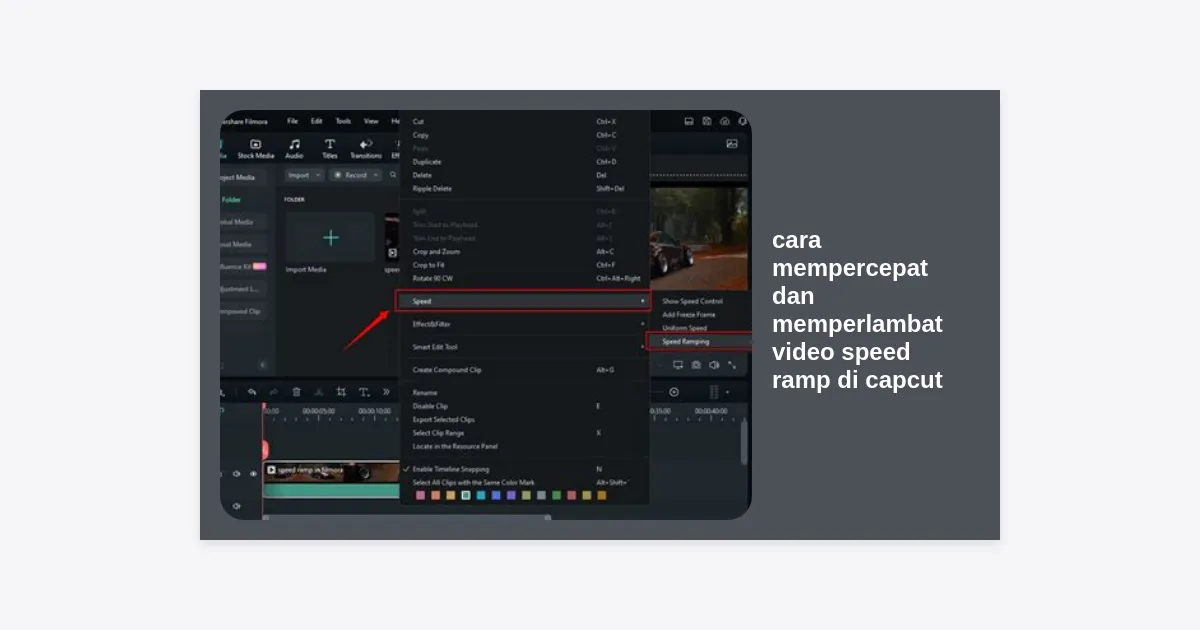
Pernahkah Anda melihat video di TikTok atau Reels yang transisinya terasa sangat halus, kadang bergerak sangat cepat lalu tiba-tiba melambat dengan dramatis? Teknik ini disebut dengan speed ramping. Jika Anda ingin meningkatkan kualitas konten Anda, memahami cara mempercepat dan memperlambat video speed ramp di CapCut adalah keterampilan wajib yang harus dikuasai sekarang juga.
Banyak editor pemula sering terjebak hanya menggunakan fitur kecepatan standar yang membuat video terasa kaku. Padahal, dengan menggunakan fitur kurva atau speed ramp, Anda bisa memberikan dinamika emosi pada setiap frame. Dalam panduan komprehensif ini, kita akan membedah setiap langkah teknik ini agar video Anda terlihat seperti hasil editan profesional hanya melalui smartphone.
Daftar Isi
- Apa Itu Speed Ramping dan Mengapa Itu Penting?
- Perbedaan Fitur Kecepatan Normal vs. Kurva (Speed Ramp)
- Persiapan Sebelum Melakukan Speed Ramp
- Cara Mempercepat dan Memperlambat Video Speed Ramp di CapCut (Langkah Dasar)
- Memanfaatkan Preset Speed Ramp Bawaan CapCut
- Teknik Kustom Kurva untuk Transisi Halus
- Tips Menggunakan Fitur ‘Smooth Slow-Mo’ (Optical Flow)
- Sinkronisasi Speed Ramp dengan Beat Musik
- Kesalahan Umum Saat Melakukan Speed Ramping
- Pertanyaan yang Sering Diajukan (FAQ)
- Kesimpulan dan Langkah Selanjutnya
Apa Itu Speed Ramping dan Mengapa Itu Penting?
Speed ramping adalah teknik editing video yang melibatkan perubahan kecepatan klip secara progresif, bukan instan. Alih-alih klip langsung berubah dari kecepatan 1x ke 5x, teknik ini menciptakan transisi yang melengkung (kurva) sehingga mata penonton tidak merasa kaget.
Mengapa teknik ini sangat krusial dalam cara mempercepat dan memperlambat video speed ramp di CapCut? Jawabannya adalah retensi penonton. Video yang statis dan memiliki kecepatan yang sama dari awal hingga akhir cenderung membosankan. Speed ramp memberikan energi, menekankan poin penting dalam video, dan membuat transisi antar adegan menjadi jauh lebih menarik secara visual.
Perbedaan Fitur Kecepatan Normal vs. Kurva (Speed Ramp)
Di aplikasi CapCut, saat Anda menekan menu ‘Kecepatan’, Anda akan dihadapkan pada dua pilihan: Normal dan Kurva. Memahami perbedaan keduanya adalah kunci awal untuk sukses.
- Normal: Mengubah kecepatan seluruh klip secara merata (misal: semuanya dipercepat 2x). Ini berguna untuk memotong durasi klip yang terlalu panjang tapi tidak memberikan efek artistik.
- Kurva (Speed Ramp): Memungkinkan Anda mengatur kecepatan yang berbeda pada titik-titik tertentu dalam satu klip yang sama. Di sinilah letak keajaiban cara mempercepat dan memperlambat video speed ramp di CapCut. Anda bisa membuat awal klip sangat cepat, tengahnya sangat lambat (slow motion), dan akhirnya cepat kembali.
Persiapan Sebelum Melakukan Speed Ramp
Sebelum kita masuk ke tutorial teknis, ada satu hal teknis yang jarang dibahas: Frame Rate (FPS). Untuk mendapatkan efek lambat (slow motion) yang halus dalam speed ramp, sangat disarankan untuk merekam video asli dalam 60 FPS atau lebih tinggi.
Jika Anda mencoba melakukan slow motion pada video 30 FPS hingga kecepatan 0.1x, video akan terlihat patah-patah karena kekurangan data frame per detiknya.
Cara Mempercepat dan Memperlambat Video Speed Ramp di CapCut (Langkah Dasar)
Berikut adalah panduan langkah-demi-langkah untuk mulai menggunakan fitur kurva di CapCut:
- Buka aplikasi CapCut dan buat Proyek Baru.
- Pilih video yang ingin Anda edit dari galeri ponsel Anda.
- Ketuk pada klip video di timeline hingga muncul bingkai putih di sekelilingnya.
- Pada menu bagian bawah, pilih ikon Kecepatan (Speed).
- Pilih tab Kurva (Curve).
- Di sini Anda akan melihat beberapa preset seperti Montage, Hero, dan Bullet. Untuk belajar, pilih salah satu untuk melihat bagaimana kecepatannya berubah secara otomatis.
Memanfaatkan Preset Speed Ramp Bawaan CapCut
Bagi Anda yang masih pemula dalam mempelajari cara mempercepat dan memperlambat video speed ramp di CapCut, menggunakan preset adalah jalan pintas terbaik. Berikut adalah beberapa preset populer dan fungsinya:
- Montage: Memberikan efek cepat di awal, lambat di tengah, dan cepat lagi di akhir. Sangat cocok untuk video cinematic travel.
- Hero: Memberikan penekanan pada momen tertentu di tengah klip dengan memperlambatnya secara dramatis. Cocok untuk adegan aksi atau olahraga.
- Bullet: Mirip dengan adegan Matrix, di mana video berjalan cepat lalu tiba-tiba melambat ekstrim untuk menunjukkan detail kecil.
Teknik Kustom Kurva untuk Transisi Halus
Setelah Anda terbiasa dengan preset, saatnya mencoba fitur Kustom. Inilah teknik rahasia para kreator konten profesional.
- Pilih opsi Kustom di menu Kurva.
- Ketuk kembali pada ikon kustom untuk masuk ke editor kurva.
- Anda akan melihat 5 titik (beat) default. Anda bisa menyeret titik ini ke atas untuk mempercepat (misal 2.0x atau 5.0x) atau menyeretnya ke bawah untuk memperlambat (0.5x atau 0.2x).
- Gunakan tombol Tambah Irama (Add Beat) jika Anda butuh lebih banyak titik kontrol untuk presisi yang lebih tinggi.
- Gunakan prinsip “Smooth Transitions”: Jangan membuat garis tegak lurus yang terlalu tajam. Buatlah kurva yang melandai agar perpindahan kecepatannya terasa alami bagi mata.
Tips Pro: Kurva S-Curve
Salah satu pola paling populer dalam cara mempercepat dan memperlambat video speed ramp di CapCut adalah bentuk kurva “S”. Gerakan dimulai dari lambat, naik cepat di tengah untuk melewati bagian yang tidak terlalu penting, lalu melambat lagi di akhir untuk memberikan dampak visual yang kuat.
Tips Menggunakan Fitur ‘Smooth Slow-Mo’ (Optical Flow)
Seringkali saat kita memperlambat video hingga di bawah kecepatan 0.5x, video terasa bergetar (choppy). CapCut memiliki solusi cerdas untuk ini bernama Smooth Slow-Mo.
Saat Anda berada di menu kecepatan (baik normal maupun kurva), lihat di bagian bawah layar. Anda akan menemukan opsi untuk mengaktifkan “Kualitas Lebih Baik” (Better Quality / Optical Flow). CapCut akan melakukan render tambahan untuk menyisipkan frame buatan di antara frame asli, menciptakan efek yang sangat lembut seolah-olah Anda merekam dengan kamera mahal.
Sinkronisasi Speed Ramp dengan Beat Musik
Ilmu tingkat lanjut dalam cara mempercepat dan memperlambat video speed ramp di CapCut adalah menyelaraskannya dengan audio. Video yang gerakannya mengikuti dentuman musik (beat) akan terasa jauh lebih memuaskan untuk ditonton.
- Gunakan fitur Irama (Match Out) pada audio untuk menandai setiap bass atau beat musik dengan titik kuning.
- Sesuaikan kurva speed ramp Anda tepat di titik-titik kuning tersebut.
- Biasanya, puncak kecepatan tertinggi harus berada tepat pada transisi beat musik.
Kesalahan Umum Saat Melakukan Speed Ramping
Meskipun Anda sudah mengikuti langkah-langkah cara mempercepat dan memperlambat video speed ramp di CapCut, ada beberapa kesalahan yang bisa merusak hasil akhir:
- Terlalu Banyak Titik: Menggunakan terlalu banyak beat dalam satu kurva akan membuat video terlihat kacau dan membingungkan mata.
- Mengabaikan Motion Blur: Saat video dipercepat secara ekstrim, tanpa motion blur, video terlihat tidak nyata. Anda bisa menambahkan efek ‘Motion Blur’ dari menu efek CapCut setelah selesai melakukan ramping.
- Slow-mo pada Klip Gelap: Memperlambat video yang direkam di tempat minim cahaya akan memperjelas noise (bintik-bintik) pada video.
Pertanyaan yang Sering Diajukan (FAQ)
1. Apakah fitur speed ramp di CapCut gratis?
Ya, fitur Kurva/Speed Ramp tersedia secara gratis untuk seluruh pengguna CapCut, baik di Android maupun iOS.
2. Mengapa opsi ‘Smooth Slow-Mo’ saya tidak muncul?
Pastikan aplikasi CapCut Anda sudah diperbarui ke versi terbaru. Fitur ini juga biasanya membutuhkan performa HP yang cukup mumpuni karena proses rendernya yang berat.
3. Berapa kecepatan maksimal yang disarankan?
Untuk mempercepat, 5x hingga 10x biasanya sudah cukup untuk transisi. Untuk memperlambat, jangan melebihi 0.3x jika Anda merekam dalam 30 FPS agar kualitas tetap terjaga.
Kesimpulan dan Langkah Selanjutnya
Menguasai cara mempercepat dan memperlambat video speed ramp di CapCut adalah sebuah perjalanan kreatif. Tidak ada aturan baku yang benar-benar kaku, karena setiap klip membutuhkan sentuhan yang berbeda. Namun, prinsip dasarnya tetap sama: buatlah transisi yang lembut, ikuti irama musik, dan jangan ragu untuk bereksperimen dengan fitur kustom kurva.
Sekarang, giliran Anda untuk mencoba! Ambil ponsel Anda, buka aplikasi CapCut, dan mulailah dengan klip sederhana. Dengan latihan yang konsisten, video Anda akan segera mendapatkan ribuan view dan like karena kualitas sinematik yang Anda tawarkan.
Ingin mencoba langsung tanpa ribet?
Dapatkan preset dan bahan latihan video sinematik melalui link di bawah ini:


