


- Mengapa Text Background Penting dalam Editing Video?
- Tutorial Menambahkan Kotak Background Warna di Belakang Teks CapCut
- Kustomisasi Lanjutan: Transparansi, Sudut, dan Ukuran
- Teknik Alternatif Melalui Menu ‘Bubble’
- Psikologi Warna Background untuk Engagement Maksimal
- Kesalahan Umum Saat Menambahkan Background Teks
- Pertanyaan yang Sering Diajukan (FAQ)
- Kesimpulan dan Langkah Selanjutnya
Mengapa Text Background Penting dalam Editing Video?
Pernahkah Anda menonton video TikTok atau Reels dan merasa kesulitan membaca teks di layarnya? Masalah ini sering terjadi ketika warna teks bertabrakan dengan palet warna video di latar belakang. Itulah mengapa menguasai tutorial menambahkan kotak background warna di belakang teks capcut menjadi keterampilan wajib bagi setiap kreator konten saat ini.
Kejelasan informasi adalah kunci dalam mempertahankan retensi penonton. Jika penonton harus menyipitkan mata untuk membaca subtitle atau judul, mereka kemungkinan besar akan segera melakukan scroll ke video berikutnya. Dengan menambahkan latar belakang atau text box, Anda memberikan kontras yang diperlukan agar mata audiens langsung tertuju pada pesan yang ingin Anda sampaikan.
Selain masalah keterbacaan, penggunaan kotak warna juga memberikan estetika visual yang lebih modern dan terorganisir. Dalam panduan ini, kita akan membedah secara mendalam bagaimana cara melakukannya di aplikasi CapCut, mulai dari langkah dasar hingga trik profesional yang jarang diketahui orang lain.
Tutorial Menambahkan Kotak Background Warna di Belakang Teks CapCut
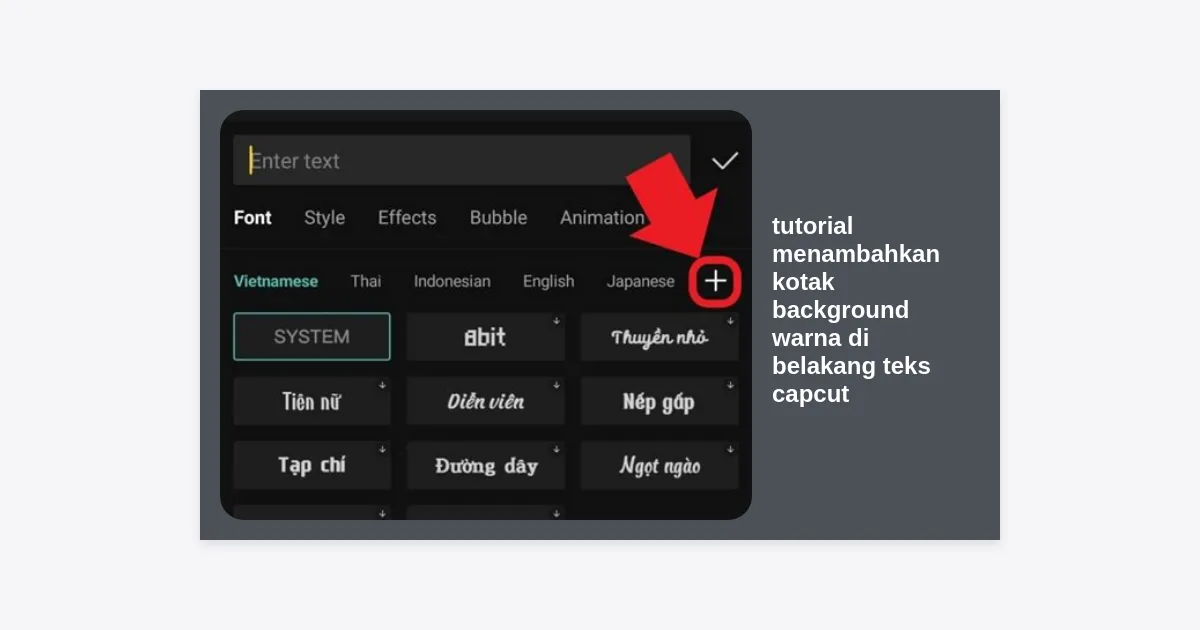
Berikut adalah langkah-langkah sistematis dalam tutorial menambahkan kotak background warna di belakang teks capcut yang bisa Anda ikuti langsung dari smartphone Anda (Android maupun iOS).
- Buka Project Baru: Jalankan aplikasi CapCut dan klik ikon “Proyek Baru” untuk mengimpor video atau foto yang ingin Anda edit.
- Tambahkan Teks: Klik menu “Teks” di bilah alat bagian bawah, lalu pilih “Tambahkan Teks”. Ketikkan kata-kata yang Anda inginkan.
- Masuk ke Menu Gaya (Style): Setelah mengetik, klik pada teks tersebut hingga muncul menu pilihan di bawahnya. Klik pada ikon Gaya.
- Pilih Opsi Latar Belakang (Canvas): Di dalam menu Gaya, Anda akan melihat beberapa tab seperti Teks, Corak, Efek, Gelembung, dan Animasi. Tetaplah di tab Gaya, lalu scroll sedikit ke bawah atau cari sub-menu yang bertuliskan Latar Belakang (biasanya disimbolkan dengan ikon kotak).
- Aktifkan Latar Belakang: Pilih salah satu warna yang tersedia di palet warna. Seketika, kotak berwarna akan muncul tepat di belakang teks Anda.
Pro Tip: Gunakan warna yang kontras dengan teks. Jika teks Anda berwarna putih, gunakan background gelap seperti hitam atau biru navy untuk keterbacaan optimal.
Kustomisasi Lanjutan: Transparansi, Sudut, dan Ukuran
Sekadar menambahkan kotak warna mungkin terlihat membosankan. Untuk hasil yang lebih estetis, Anda perlu melakukan penyesuaian lebih lanjut pada pengaturan kanvas atau latar belakang teks tersebut.
Mengatur Opasitas (Transparency)
Anda tidak selalu butuh kotak warna yang pekat (solid). Kadang, kotak yang sedikit transparan terlihat lebih elegan. Di bawah menu pilihan warna latar belakang, terdapat slider Opasitas. Geser slider ini ke kiri untuk membuat background menjadi semi-transparan, sehingga detail video di belakangnya masih sedikit terlihat.
Mengatur Sudut Melengkung (Corner Radius)
Secara default, CapCut memberikan kotak dengan sudut tajam (persegi). Jika Anda ingin tampilan yang lebih lembut dan modern seperti desain UI aplikasi masa kini, cari slider Lengkungan Sudut. Dengan menggeser slider ini ke kanan, sudut kotak akan menjadi bulat (rounded centers).
Menyesuaikan Padding (Lebar dan Tinggi)
Seringkali kotak background terasa terlalu mepet dengan teks. Gunakan slider Lebar dan Tinggi untuk menambah ruang napas di sekitar teks Anda. Hal ini membuat teks terlihat lebih profesional dan tidak “tersedak” di dalam kotaknya sendiri.
Teknik Alternatif Melalui Menu ‘Bubble’
Selain cara manual di atas, ada cara lain dalam tutorial menambahkan kotak background warna di belakang teks capcut yang lebih kreatif, yaitu menggunakan fitur Bubble (Gelembung).
Fitur ini menyediakan berbagai template bentuk background yang unik, mulai dari gaya komik, label harga, hingga gaya subtitle Netflix. Berikut caranya:
- Klik pada teks yang sudah ada.
- Pilih menu Gaya lalu pindah ke tab Gelembung.
- Scroll dan pilih gaya kotak yang Anda sukai.
- Kelebihan fitur ini adalah desainnya sudah dibuat oleh desainer profesional, sehingga Anda tidak perlu mengatur lengkungan atau padding secara manual lagi.
Psikologi Warna Background untuk Engagement Maksimal
Memilih warna untuk kotak teks bukan hanya soal selera, tapi juga soal psikologi. Berikut adalah panduan singkat memilih warna background teks berdasarkan jenis konten:
| Warna Background | Kesan yang Ditimbulkan | Contoh Penggunaan |
|---|---|---|
| Kuning | Perhatian, Urgensi, Energi | Video Tutorial & Tips Cepat |
| Hitam | Elegan, Formal, Netral | Cinematic Vlogs & Quotes |
| Merah | Peringatan, Penting, Gairah | Headline Clickbait & Breaking News |
| Putih | Bersih, Minimalis, Modern | Review Produk Lifestyle |
Kesalahan Umum Saat Menambahkan Background Teks
Meskipun terlihat mudah, banyak pemula melakukan kesalahan yang justru membuat video mereka terlihat amatir. Hindari hal-hal berikut:
- Kontras yang Buruk: Misalnya menggunakan background kuning terang dengan teks putih. Ini sangat sulit dibaca. Pastikan ada perbedaan value yang tajam antara teks dan kotaknya.
- Terlalu Banyak Teks: Jangan memenuhi layar dengan kotak-kotak besar. Gunakan teks sesingkat mungkin untuk menyampaikan poin utama.
- Warna yang Menabrak Tema Video: Jika video Anda bertema alam (warna hijau/cokelat), menggunakan background teks berwarna pink neon mungkin akan terasa sangat mengganggu harmoni visual.
- Tidak Konsisten: Gunakan warna dan gaya kotak yang sama sepanjang video untuk menjaga branding dan profesionalisme.
Pertanyaan yang Sering Diajukan (FAQ)
1. Apakah saya bisa menambahkan gambar sebagai background teks di CapCut?
Ya, Anda bisa menggunakan menu “Overlay” untuk menambahkan gambar persegi, lalu meletakkannya di bawah layer teks. Namun, fitur bawaan ‘Canvas’ lebih praktis untuk penggunaan standar.
2. Bagaimana cara membuat background teks otomatis untuk subtitle?
Anda bisa menggunakan fitur “Keterangan Otomatis” (Auto Captions). Setelah subtitle dihasilkan, Anda bisa mengedit gaya satu subtitle, lalu centang opsi “Terapkan ke semua keterangan otomatis” agar semua teks memiliki background yang sama.
3. Mengapa kotak background saya tidak muncul?
Pastikan Anda telah memilih warna dari menu ‘Latar Belakang’ dan slider opasitas berada di angka 100% atau lebih dari 0%. Juga, pastikan teks tersebut benar-benar terpilih (selected).
Kesimpulan dan Langkah Selanjutnya
Setelah memahami tutorial menambahkan kotak background warna di belakang teks capcut, kini saatnya Anda mempraktikkannya. Fitur sederhana ini memiliki dampak yang luar biasa terhadap kualitas video Anda. Dengan memberikan kontras yang tepat, pesan Anda tersampaikan dengan jelas, dan audiens akan lebih betah menonton video Anda hingga akhir.
Ingatlah untuk selalu bereksperimen dengan opasitas dan lengkungan sudut agar sesuai dengan gaya visual brand Anda. Jika Anda ingin meningkatkan level editing Anda, cobalah menggabungkan teks berlatar belakang ini dengan animasi masuk dan keluar (In/Out Animation) agar teks tidak muncul secara mendadak.
Siap mencoba? Buka CapCut Anda sekarang, buat proyek baru, dan lihatlah betapa besarnya perbedaan yang dihasilkan oleh satu kotak kecil di belakang teks Anda!


