


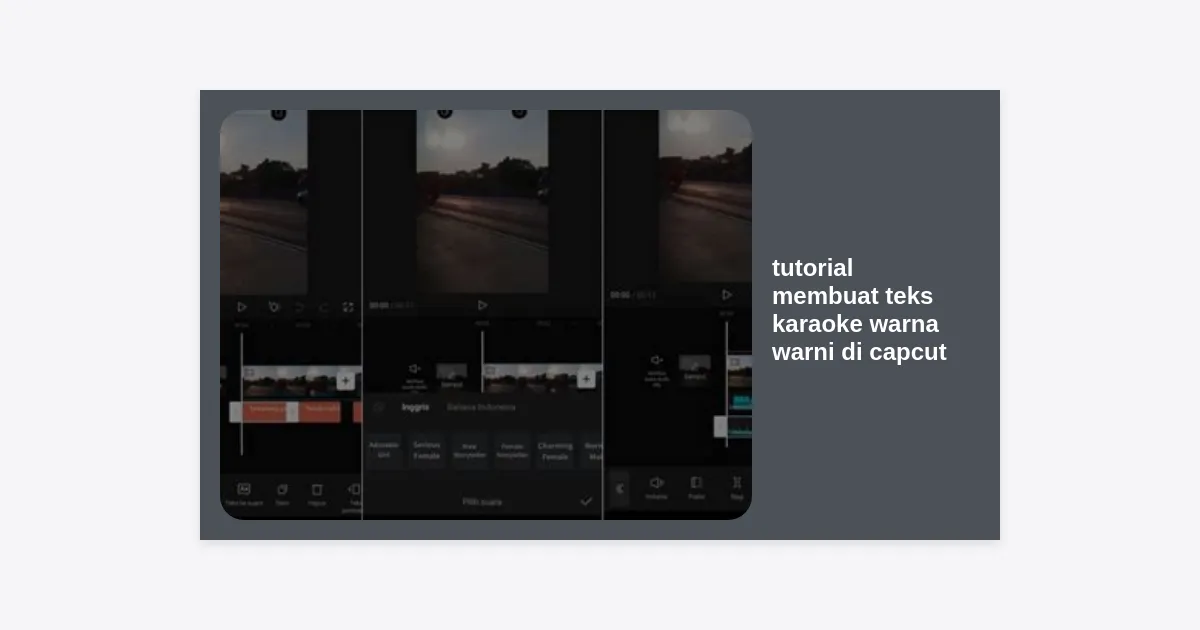
Daftar Isi:
- Pendahuluan: Mengapa Teks Karaoke Itu Penting?
- Persiapan Sebelum Memulai Tutorial
- Langkah-Langkah Dasar Menambahkan Teks di CapCut
- Metode 1: Menggunakan Fitur Animasi ‘Fill’ (Cara Termudah)
- Metode 2: Teknik Masking untuk Hasil Karaoke Profesional
- Tips Memberikan Sentuhan Warna Warni yang Estetik
- Rahasia Sinkronisasi Teks dengan Audio agar Pas
- Tips Tambahan: Memilih Font yang Tepat
- Kesalahan Umum yang Harus Dihindari
- Kesimpulan dan Langkah Selanjutnya
Pendahuluan: Mengapa Teks Karaoke Itu Penting?
Di era konten video pendek seperti TikTok, Instagram Reels, dan YouTube Shorts, visual yang menarik adalah kunci utama untuk mempertahankan atensi penonton. Salah satu tren yang tidak pernah mati adalah video lirik lagu. Namun, sekadar menampilkan teks saja tidak cukup. Banyak kreator kini mencari tutorial membuat teks karaoke warna warni di capcut agar video mereka tampak lebih dinamis dan profesional.
Teks karaoke yang berubah warna mengikuti ritme lagu bukan hanya sekadar hiasan. Hal ini membantu audiens menyanyi bersama dan merasakan emosi dari lagu tersebut. CapCut, sebagai aplikasi editing video paling populer saat ini, menawarkan berbagai fitur canggih yang memungkinkan kita membuat efek ini dalam hitungan menit tanpa perlu software PC yang berat.
Persiapan Sebelum Memulai Tutorial
Sebelum masuk ke langkah teknis dalam tutorial membuat teks karaoke warna warni di capcut ini, ada beberapa hal yang perlu Anda siapkan agar proses editing berjalan lancar:
- Aplikasi CapCut Versi Terbaru: Pastikan Anda telah memperbarui aplikasi di Google Play Store atau App Store untuk mendapatkan fitur animasi terbaru.
- File Audio/Lagu: Siapkan lagu yang liriknya ingin Anda buatkan efek karaoke. Pastikan kualitas audionya jernih.
- Latar Belakang Video: Anda bisa menggunakan video estetik, pemandangan, atau bahkan layar hitam polos jika ingin fokus pada teksnya saja.
- Daftar Lirik: Menyiapkan salinan lirik di kolom catatan akan mempercepat proses salin-tempel nantinya.
Langkah-Langkah Dasar Menambahkan Teks di CapCut
Sebelum kita membuat efek warna-warni yang bergerak, Anda harus memahami dasar penempatan teks terlebih dahulu. Berikut adalah langkah awalnya:
- Buka aplikasi CapCut dan klik “Proyek Baru”.
- Pilih video atau foto yang ingin dijadikan latar belakang.
- Klik menu “Audio” lalu tekan “Suara” untuk memasukkan lagu pilihan Anda.
- Pilih menu “Teks” di barisan bawah, lalu klik “Tambahkan Teks”.
- Ketikkan potongan lirik pertama dari lagu tersebut.
Penting: Jangan memasukkan seluruh lirik dalam satu box teks. Bagilah teks menjadi per kalimat atau per frasa agar lebih mudah diatur animasinya nanti.
Metode 1: Menggunakan Fitur Animasi ‘Fill’ (Cara Termudah)
Bagi pemula, metode ini adalah yang paling praktis dalam tutorial membuat teks karaoke warna warni di capcut. CapCut menyediakan preset animasi yang mensimulasikan efek karaoke secara otomatis.
Langkah-langkah Animasi Fill:
- Pilih layer teks yang sudah Anda buat.
- Klik menu “Gaya” (Style), lalu pilih tab “Animasi”.
- Cari kategori “Masuk” (In).
- Scroll ke bawah hingga Anda menemukan animasi bernama “Warna Terisi” atau “Ink Print”.
- Atur durasi animasi agar sesuai dengan durasi vokal di lagu tersebut. Semakin panjang bar durasinya, semakin lambat perubahan warnanya.
Tip: Gunakan warna teks dasar putih dan warna animasi (fill) yang kontras seperti kuning atau hijau neon agar terlihat jelas seperti di mesin karaoke asli.
Metode 2: Teknik Masking untuk Hasil Karaoke Profesional
Jika Anda ingin hasil yang lebih presisi dan bisa memilih warna-warni yang berbeda secara custom, teknik masking (penutupan) adalah solusinya. Ini adalah teknik yang sering digunakan oleh editor profesional.
Cara Setting Masking:
- Buat satu teks lirik dengan warna dasar (misal: Putih). Letakkan di posisi yang diinginkan.
- Salin (Copy) layer teks tersebut, sehingga Anda memiliki dua layer teks yang identik (bertumpuk).
- Ubah warna teks pada layer kedua (layer atas) menjadi warna lain (misal: Gradasi warna-warni).
- Klik layer teks bagian atas, lalu cari menu “Maski” atau “Masking” di menu bawah.
- Pilih bentuk “Bagi” (Split).
- Putar garis masker menjadi vertikal (90 derajat). Geser masker ke arah kiri teks sehingga teks warna-warni tersembunyi.
- Gunakan Keyframe (ikon belah ketupat). Letakkan satu keyframe di awal teks, lalu geser ke akhir durasi teks dan tarik garis masker ke arah kanan sampai seluruh teks berubah warna.
Dengan teknik ini, Anda memiliki kontrol penuh atas seberapa cepat warna tersebut “berjalan” mengikuti kata-per-kata dalam lagu.
Tips Memberikan Sentuhan Warna Warni yang Estetik
Agar tutorial membuat teks karaoke warna warni di capcut ini memberikan hasil yang luar biasa, Anda jangan hanya menggunakan satu warna solid. Berikut trik rahasianya:
Gunakan Gradasi: Di menu Gaya > Teks, Anda bisa memilih opsi gradasi. Pilihlah perpaduan warna yang cerah seperti ungu ke biru, atau oranye ke kuning. Ini akan memberikan efek “rainbow” saat teks karaoke berjalan.
Tambahkan Efek Bercahaya (Glow): Agar teks terlihat menonjol dari latar belakang, aktifkan fitur “Bersinar” (Glow). Pilih warna cahaya yang senada dengan warna teks agar tercipta kesan neon yang futuristik.
Rahasia Sinkronisasi Teks dengan Audio agar Pas
Masalah utama saat mengikuti tutorial membuat teks karaoke warna warni di capcut adalah teks yang tidak sinkron dengan musik. Berikut cara mengatasinya:
- Gunakan Waveform Audio: Perhatikan bentuk gelombang suara pada timeline. Bagian yang lebih tinggi biasanya menunjukkan ada vokal atau ketukan musik.
- Fitur Ketukan (Match Cut): Klik pada file audio, pilih “Irama” (Beats). Anda bisa menambahkan titik kuning secara manual atau otomatis pada setiap ketukan. Gunakan titik ini sebagai panduan menaruh teks.
- Preview Berulang: Jangan ragu untuk memutar kembali (play) durasi 2-3 detik berkali-kali sampai durasi teks benar-benar pas dengan lirik yang dinyanyikan.
Tips Tambahan: Memilih Font yang Tepat
Font menentukan mood video Anda. Untuk video lirik karaoke, disarankan menggunakan font yang memiliki ketebalan (Bold) agar efek warna warni lebih terlihat jelas.
- Gaya Modern: Gunakan font seperti “Montserrat” atau “Bebas Neue”.
- Gaya Playful/Ceria: Gunakan font “Bangers” atau “Bubblegum”.
- Gaya Elegan: Gunakan font sans serif yang bersih agar tetap mudah dibaca meskipun warnanya berubah-ubah.
Kesalahan Umum yang Harus Dihindari
Banyak editor pemula melakukan kesalahan berikut yang membuat video mereka kurang nyaman ditonton:
- Warna yang Terlalu Silau: Hindari kombinasi warna yang membuat mata sakit (contoh: teks hijau neon di atas background kuning terang).
- Durasi Terlalu Cepat: Pastikan teks sempat terbaca oleh penonton sebelum berganti ke lirik selanjutnya.
- Posisi Teks Menutup Wajah: Jika video latar belakang berisi orang, letakkan teks di area kosong (biasanya di bagian bawah atau atas) agar tidak mengganggu subjek utama.
Kesimpulan dan Langkah Selanjutnya
Demikian tutorial membuat teks karaoke warna warni di capcut yang bisa Anda praktikan sekarang juga. Dengan menguasai teknik animasi warna dan sinkronisasi audio, video lirik Anda akan memiliki nilai jual yang lebih tinggi dan lebih berpotensi untuk viral.
Kunci dari editing video adalah latihan yang konsisten. Cobalah bereksperimen dengan berbagai jenis font dan kombinasi warna untuk menemukan gaya unik Anda sendiri. Jangan lupa untuk menyimpan proyek Anda dalam resolusi 1080p agar kualitasnya tetap tajam saat diunggah ke media sosial.
Ingin mencoba aset tambahan untuk mempercantik teks Anda? Gunakan link di bawah ini untuk mendapatkan koleksi font estetik secara gratis!
Selamat berkreasi dan semoga video Anda mendapatkan banyak likes dan shares!


