


Daftar Isi:
- Mengapa Stiker dan Emoji Penting dalam Video?
- Cara Menambahkan Stiker Bawaan CapCut
- Teknik Menambahkan Emoji Bergerak (Animated Emoji)
- Cara Menggerakkan Stiker secara Manual dengan Keyframe
- Tips Memilih Stiker agar Video Terlihat Profesional
- Cara Mengatasi Stiker yang Tidak Muncul
- Kesimpulan dan Langkah Selanjutnya
Mengapa Stiker dan Emoji Penting dalam Video?
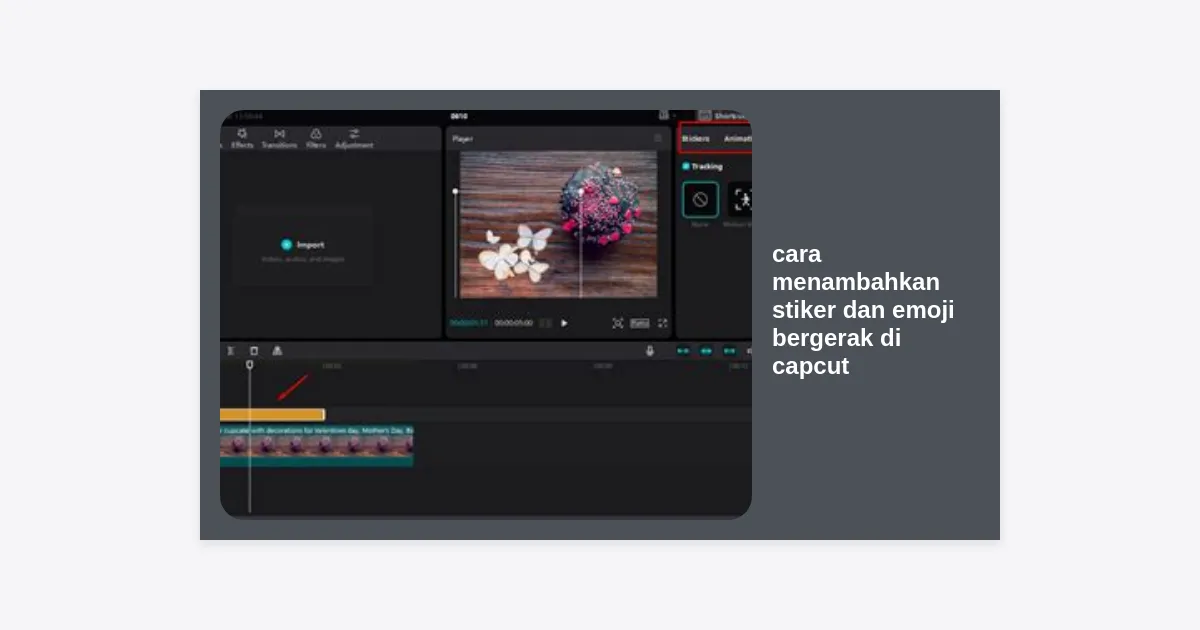
Dalam era konten visual yang sangat cepat seperti saat ini, menarik perhatian audiens dalam 3 detik pertama adalah kunci keberhasilan. Salah satu cara paling efektif untuk membuat video Anda lebih hidup dan interaktif adalah dengan mengetahui cara menambahkan stiker dan emoji bergerak di CapCut. Elemen-elemen ini bukan sekadar hiasan; mereka berfungsi sebagai penekanan emosi, instruksi visual, dan pemanis estetika.
Bagi para kreator konten di TikTok, Instagram Reels, hingga YouTube Shorts, penggunaan stiker yang tepat dapat meningkatkan engagement rate secara signifikan. Menurut statistik industri kreatif digital, video yang menggunakan elemen grafis dinamis memiliki peluang 40% lebih tinggi untuk ditonton hingga selesai dibandingkan video polos tanpa teks atau dekorasi.
CapCut, sebagai salah satu aplikasi editing video paling populer di smartphone, menyediakan ribuan aset gratis. Namun, banyak pengguna pemula yang hanya tahu cara menempelkan stiker statis tanpa tahu cara membuatnya bergerak mengikuti objek atau memberikan animasi yang mulus. Artikel ini akan mengupas tuntas semua teknik tersebut.
Cara Menambahkan Stiker Bawaan CapCut
Sebelum kita masuk ke teknik yang lebih rumit, kita harus menguasai langkah fundamentalnya terlebih dahulu. CapCut memiliki perpustakaan stiker yang sangat luas, mulai dari kategori vlog, panah pengarah, hingga efek api dan cahaya.
Langkah-langkah Menambahkan Stiker:
- Buka aplikasi CapCut dan klik “Proyek baru” atau pilih proyek yang sudah ada.
- Pada timeline video, geser ke posisi di mana Anda ingin stiker muncul.
- Klik menu “Stiker” yang berada di barisan menu bawah.
- Anda akan melihat berbagai kategori. Pilih salah satu kategori yang sesuai dengan tema video Anda.
- Klik pada stiker yang Anda sukai, lalu tekan tanda centang di pojok kanan bawah.
Tips Cepat: Gunakan fitur pencarian di dalam menu stiker untuk menemukan aset spesifik seperti “Subscribe”, “Like”, atau “Funny” dengan lebih cepat.
Teknik Menambahkan Emoji Bergerak (Animated Emoji)
Banyak pengguna bertanya, bagaimana cara menambahkan stiker dan emoji bergerak di CapCut yang benar-benar memiliki animasi bawaan? Terkadang, emoji standar dari keyboard ponsel bersifat statis dan membosankan. Untuk memberikan kesan “hidup”, Anda bisa menggunakan fitur animasi di CapCut.
Menggunakan Animasi Masuk dan Keluar:
Setelah Anda memasukkan emoji atau stiker, jangan biarkan ia muncul begitu saja secara mendadak. Gunakan fitur animasi agar transisinya halus:
- Klik layer stiker di timeline.
- Pilih menu “Animasi”.
- Di sana terdapat tiga pilihan: Masuk, Keluar, dan Ulang (Loop).
- Untuk membuat emoji terus bergerak sepanjang durasi, pilih kategori “Ulang” dan pilih efek seperti Wobble, Jiggle, atau Bouncing.
Dengan teknik ini, emoji yang tadinya diam akan terus bergerak selaras dengan durasi layer tersebut. Ini sangat efektif untuk membuat video reaksi atau konten komedi yang membutuhkan ekspresi berlebihan.
Cara Menggerakkan Stiker secara Manual dengan Keyframe
Ini adalah teknik tingkat lanjut (pro) yang akan membedakan video Anda dengan kreator amatir. Keyframe memungkinkan Anda mengatur posisi, ukuran, dan rotasi stiker dari satu titik ke titik lainnya secara manual.
Cara Menggunakan Keyframe untuk Stiker:
- Klik stiker pada timeline.
- Tempatkan garis putih (playhead) di awal posisi stiker ingin mulai bergerak.
- Klik ikon Diamond/Belah Ketupat (Keyframe) di bawah jendela preview.
- Geser playhead ke beberapa detik ke depan.
- Sekarang, ubah posisi stiker di layar (misalnya geser ke kanan) atau perbesar ukurannya menggunakan dua jari.
- CapCut akan secara otomatis membuat keyframe kedua, dan stiker akan bergerak mulus dari titik A ke titik B.
Teknik ini sangat berguna untuk membuat efek stiker yang “mengikuti” pergerakan kepala seseorang atau membuat elemen grafis yang meluncur masuk ke dalam layar dengan gaya yang sinematik.
Tips Memilih Stiker agar Video Terlihat Profesional
Hanya karena Anda tahu cara menambahkan stiker dan emoji bergerak di CapCut, bukan berarti Anda harus memasukkan semuanya sekaligus. Keseimbangan adalah kunci dari editing yang estetik.
- Gunakan Stiker yang Relevan: Jangan gunakan stiker api jika konteks videonya adalah tutorial memasak yang tenang. Pastikan stiker mendukung pesan video.
- Perhatikan Kontras: Jika latar belakang video Anda terang, gunakan stiker dengan warna yang kontras atau memiliki outline agar mudah dibaca oleh penonton.
- Durasi yang Pas: Jangan biarkan stiker menutupi layar terlalu lama. Biasanya, durasi 2-3 detik sudah cukup untuk memberikan penekanan visual.
- Gunakan Fitur “Tracking”: CapCut memiliki fitur Tracking otomatis. Jika Anda ingin stiker menempel pada wajah orang yang bergerak, gunakan menu “Pelacakan”. Anda cukup mengarahkan lingkaran pelacak ke objek, dan stiker akan mengikuti gerakan tersebut tanpa perlu keyframe manual.
Cara Mengatasi Stiker yang Tidak Muncul
Terkadang, saat kita mencoba menerapkan tutorial cara menambahkan stiker dan emoji bergerak di CapCut, muncul masalah teknis seperti aset yang tidak bisa diunduh atau menu yang hilang.
Berikut adalah beberapa solusi yang bisa Anda coba:
- Update Aplikasi: Pastikan Anda menggunakan versi terbaru CapCut dari Play Store atau App Store. Fitur stiker terbaru seringkali hanya tersedia di versi terkini.
- Koneksi Internet: Menu stiker CapCut berbasis cloud. Pastikan koneksi internet Anda stabil saat pertama kali memuat kategori stiker.
- Hapus Cache: Jika aplikasi terasa berat, masuk ke pengaturan aplikasi di HP dan bersihkan cache CapCut untuk memberikan ruang kerja yang lebih lega.
Kesimpulan dan Langkah Selanjutnya
Menguasai cara menambahkan stiker dan emoji bergerak di CapCut adalah langkah awal untuk meningkatkan kualitas produksi video Anda. Mulai dari penggunaan stiker bawaan yang sederhana hingga teknik keyframe dan pelacakan otomatis yang lebih kompleks, semuanya bisa dilakukan hanya melalui smartphone.
Ingatlah bahwa tujuan utama menambahkan elemen ini adalah untuk memandu mata penonton dan memperkuat pesan, bukan untuk mengalihkan perhatian dari konten utama. Teruslah bereksperimen dengan berbagai kombinasi animasi dan jangan takut untuk mencoba gaya baru yang sedang tren.
Siap untuk mempraktikkannya? Buka aplikasi CapCut Anda sekarang, ambil satu footage, dan coba tambahkan emoji bergerak pertamamu hari ini!
Apakah Anda memiliki pertanyaan atau kendala saat mencoba tutorial ini? Tuliskan komentar Anda di bawah atau bagikan hasil editan Anda di media sosial!


