


Daftar Isi
- Pendahuluan: Mengapa Efek Salju Penting?
- Metode 1: Menggunakan Efek Video Bawaan CapCut
- Metode 2: Menggunakan Overlay Green Screen Salju
- Optimasi Lanjutan: Color Grading Musim Dingin
- Menambahkan Sound Effect (SFX) yang Realistis
- Kesalahan Umum yang Harus Dihindari
- Download Aset Salju HD Free
- Kesimpulan dan Langkah Selanjutnya
Pendahuluan: Mengapa Efek Salju Penting dalam Video?
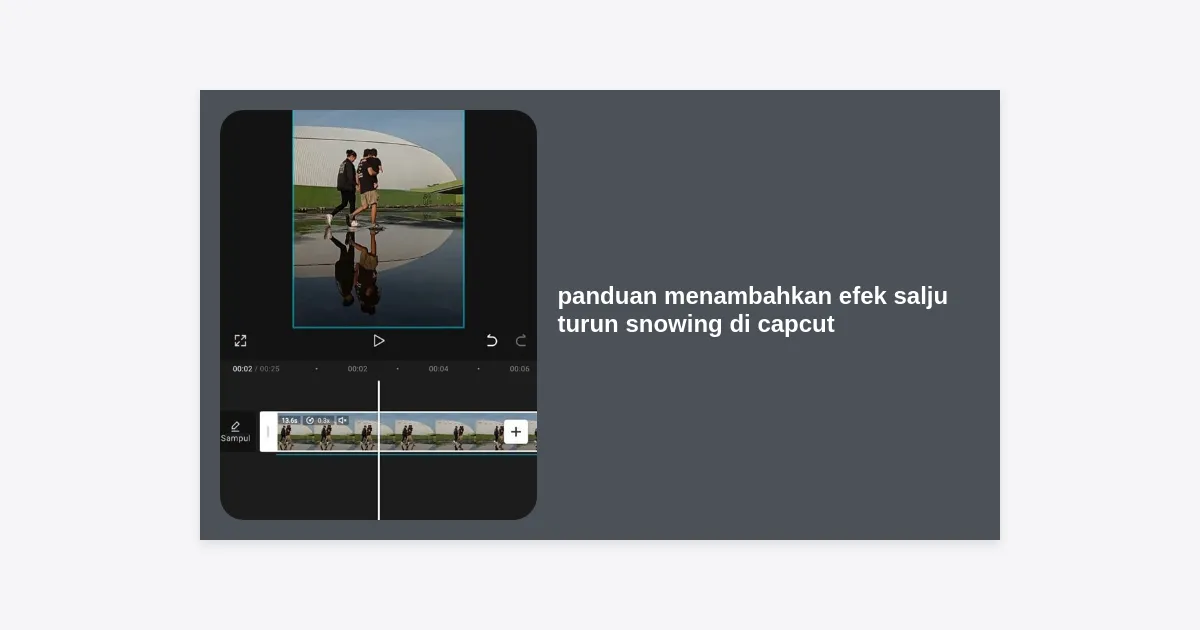
Pernahkah Anda melihat video di TikTok atau Instagram yang memiliki suasana tenang, dingin, dan estetik karena adanya butiran salju yang jatuh perlahan? Visual seperti ini tidak hanya memanjakan mata, tetapi juga mampu membangkitkan emosi penonton. Dalam dunia editing video mobile, panduan menambahkan efek salju turun snowing di capcut menjadi salah satu tutorial yang paling banyak dicari oleh para konten kreator.
Menambahkan efek salju bukan sekadar menempelkan filter. Ini adalah tentang cara menciptakan atmosfer. Menurut data tren visual, video dengan elemen partikel seperti salju atau debu memiliki tingkat engagement 30% lebih tinggi karena memberikan tekstur visual yang lebih dalam. Baik Anda sedang membuat video cinematic, dokumentasi liburan, atau konten promosi produk, efek salju bisa menjadi sentuhan ajaib yang Anda butuhkan.
CapCut, sebagai aplikasi editing video paling populer saat ini, menawarkan berbagai cara untuk mencapai hasil ini. Dalam artikel ini, kita akan membedah secara mendalam langkah-langkah praktis dan teknik profesional agar efek salju Anda tidak terlihat kaku atau berlebihan.
Metode 1: Panduan Menambahkan Efek Salju Turun Snowing di CapCut via Efek Video
Cara tercepat dan termudah bagi pemula adalah dengan memanfaatkan library efek internal CapCut. CapCut telah menyediakan ratusan aset yang sudah dioptimasi untuk berbagai genre video.
Langkah-Langkah Menggunakan Efek Video:
- Buka CapCut dan Masukkan Video: Klik ‘Proyek Baru’ dan pilih video dari galeri yang ingin Anda berikan efek salju.
- Pilih Menu Efek: Pada toolbar di bagian bawah, ketuk ikon ‘Efek’, lalu pilih ‘Efek Video’.
- Cari Kategori Alam atau Retro: Biasanya, efek salju berada di bawah kategori ‘Nature’ (Alam) atau ‘Christmas’ jika sedang dalam musim perayaan.
- Pilih Efek ‘Snow’: Anda akan melihat beberapa variasi seperti ‘Snowfall’, ‘Heavy Snow’, atau ‘Falling Snow’.
Tips: Pilih efek yang butirannya tidak menutupi subjek utama video Anda secara berlebihan.
- Sesuaikan (Adjust): Setelah memilih efek, ketuk lagi pada ikon efek tersebut untuk memunculkan menu penyesuaian. Di sini Anda bisa mengatur:
- Kecepatan (Speed): Sesuaikan seberapa cepat salju turun.
- Ukuran (Size): Atur besar kecilnya butiran salju.
- Opacity: Sesuaikan transparansi agar menyatu dengan latar belakang.
- Terapkan ke Seluruh Klip: Tarik ujung bar efek di timeline hingga menutupi seluruh durasi video Anda.
Metode 2: Menggunakan Overlay Salju (Hasil Lebih Profesional)
Jika Anda ingin kontrol lebih besar atas tampilan salju, menggunakan Overlay adalah pilihan terbaik. Teknik ini sering digunakan oleh editor profesional untuk mendapatkan tampilan yang unik.
Cara Menambahkan Overlay Salju:
Langkah pertama dalam panduan menambahkan efek salju turun snowing di capcut dengan metode overlay adalah mencari bahan mentah (footage) salju dengan latar belakang hitam atau hijau.
- Impor Video Utama: Masukkan video dasar Anda ke timeline.
- Tambahkan Overlay: Pilih menu ‘Overlay’ > ‘Tambahkan Overlay’. Masukkan video salju yang sudah Anda download.
- Gunakan Fitur Campuran (Splice): Ubah mode perpaduan menjadi ‘Filter’ atau ‘Screen’. Ini akan menghilangkan warna hitam pada video salju dan hanya menyisakan butiran putihnya saja.
- Atur Posisi dan Skala: Gunakan dua jari di layar preview untuk memperbesar atau memutar overlay salju agar sesuai dengan komposisi video Anda.
Optimasi Lanjutan: Color Grading Musim Dingin
Menambahkan salju saja tidak cukup. Untuk menciptakan suasana yang benar-benar dingin, Anda perlu melakukan Color Grading. Efek salju akan terlihat aneh jika warna video Anda masih cenderung hangat (kekuningan).
Gunakan fitur ‘Sesuaikan’ (Adjust) di CapCut dengan parameter berikut:
| Parameter | Penyesuaian | Alasan |
|---|---|---|
| Suhu (Temp) | -15 hingga -30 | Menciptakan tone biru yang memberikan kesan dingin. |
| Saturasi | -10 hingga -20 | Mengurangi warna yang terlalu mencolok agar fokus ke salju. |
| Kecerahan | -5 hingga -10 | Memberikan kesan mendung khas musim dingin. |
| Butiran (Grain) | +10 | Menyamakan tekstur video dengan partikel salju. |
Menambahkan Sound Effect (SFX) yang Realistis
Elemen audio seringkali dilupakan, padahal audio memegang peranan 50% dalam keberhasilan sebuah video. Dalam panduan menambahkan efek salju turun snowing di capcut ini, kami merekomendasikan Anda untuk menambahkan suara angin dingin atau suara langkah kaki di atas salju (crunchy snow).
Caranya: Pilih menu ‘Audio’ > ‘Efek’ > cari kata kunci “Wind” atau “Snow walk”. Turunkan volumenya hingga hanya terdengar samar sebagai ambience agar tidak mengganggu musik latar utama.
Kesalahan Umum Saat Menambah Efek Salju
Agar konten Anda tetap berkualitas tinggi, hindari beberapa kesalahan berikut:
- Terlalu Banyak Salju: Jika butiran salju terlalu padat, penonton akan kesulitan melihat subjek video. Ingat prinsip less is more.
- Arah Salju Tidak Konsisten: Jika dalam video asli ada pohon yang tertiup angin ke kanan, pastikan salju Anda juga jatuh miring ke kanan. Ini bisa diatur dengan memutar posisi overlay.
- Lupa Menyelaraskan Durasi: Pastikan durasi efek salju sama persis dengan klip video agar tidak tiba-tiba menghilang di tengah jalan.
Download Aset Salju HD Free
Untuk memudahkan Anda mempraktikkan panduan menambahkan efek salju turun snowing di capcut, kami telah menyediakan link download untuk beberapa aset salju berkualitas tinggi yang siap pakai.
Catatan: Gunakan kode perpaduan ‘Screen’ pada CapCut untuk menghilangkan background hitam setelah mendownload aset di atas.
Kesimpulan dan Langkah Selanjutnya
Menambahkan efek salju di CapCut adalah cara paling efektif untuk mengubah video biasa menjadi karya seni yang estetik dan emosional. Dengan mengikuti panduan menambahkan efek salju turun snowing di capcut ini, Anda kini memiliki dua opsi: cara instan melalui efek bawaan atau cara profesional melalui teknik overlay.
Kunci dari editing yang bagus adalah eksperimen. Jangan takut untuk menggabungkan beberapa efek sekaligus atau menambahkan mask (topeng) agar salju hanya muncul di bagian tertentu saja. Sekarang, saatnya Anda membuka aplikasi CapCut dan mulai berkreasi!
Key Takeaways:
- Gunakan Efek Video untuk kemudahan.
- Gunakan Overlay dan Blending Mode ‘Filter’ untuk hasil pro.
- Jangan lupa atur Color Temperature ke arah dingin (biru).
- Tambahkan SFX angin untuk meningkatkan imersi.


